
首页 最新 热门 推荐

  • 首页
  • 最新
  • 热门
  • 推荐

详细安装sqlmap详细教程python环境安装+sqlmap快捷方式创建教程

  • 23-09-04 20:42
  • 4035
  • 9998
blog.csdn.net

python环境安装+sqlmap快捷方式创建教程

因为sqlmap是用python语言编写所以我们在使用sqlmap之前要先安装python环境

python下载地址:Download Python | Python.org

选择适合自己操作系统的版本
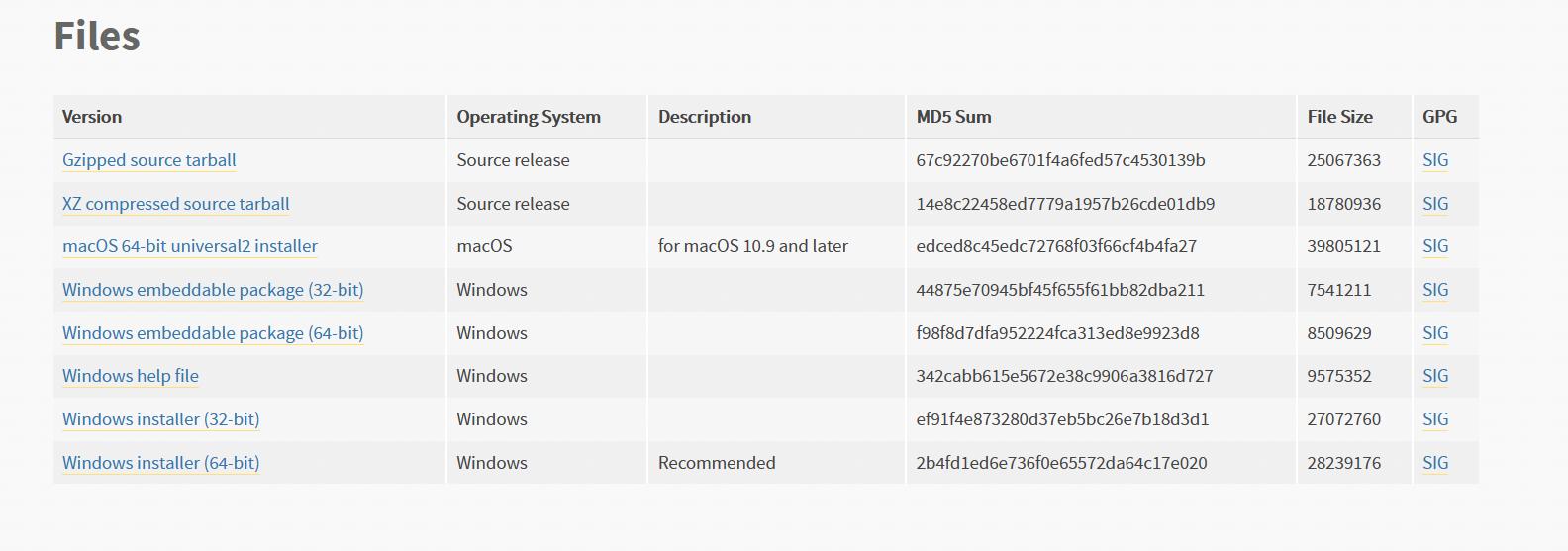
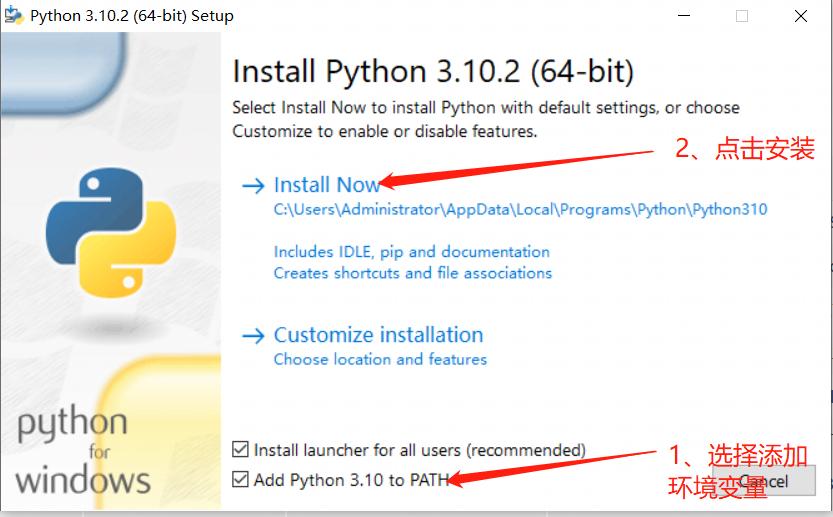
下载成功后双击exe文件自动安装
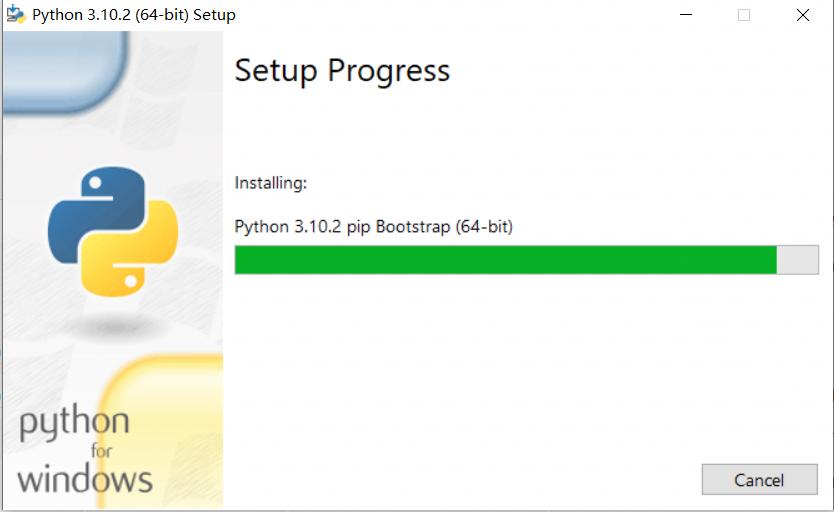
点击安装后会出现安装进度条
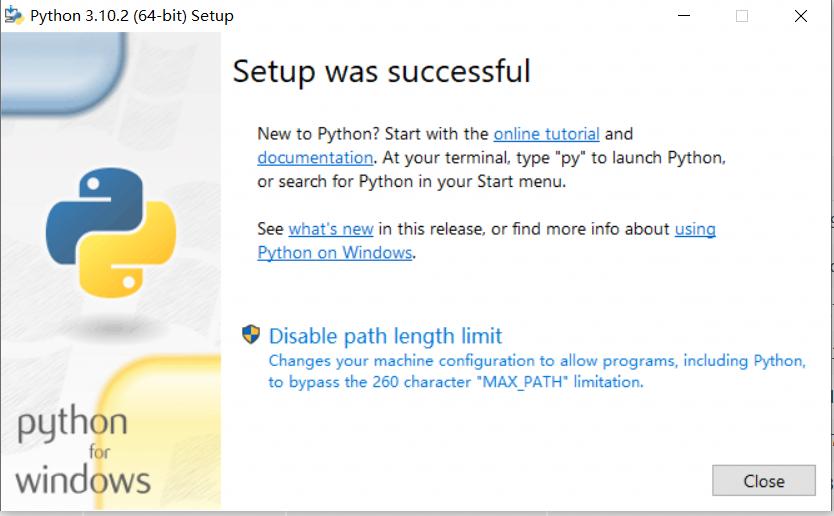
待安装完毕,会出现以下界面,代表你安装成功了。
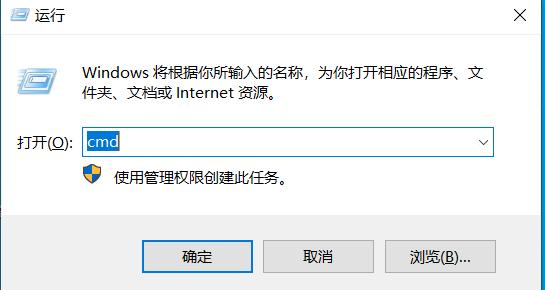
win+r 输入cmd后回车打开命令行界面
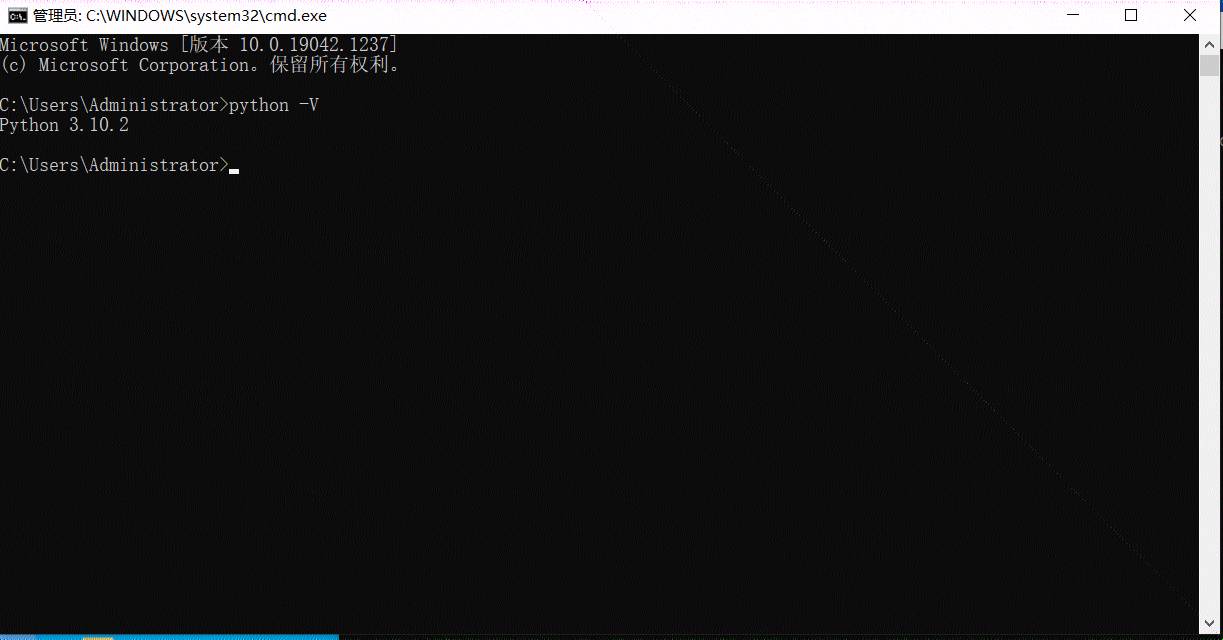
在命令行界面输入python -V查看环境变量是否安装成功,如果显示Python 3.10.2等字样者代表python环境安装成功
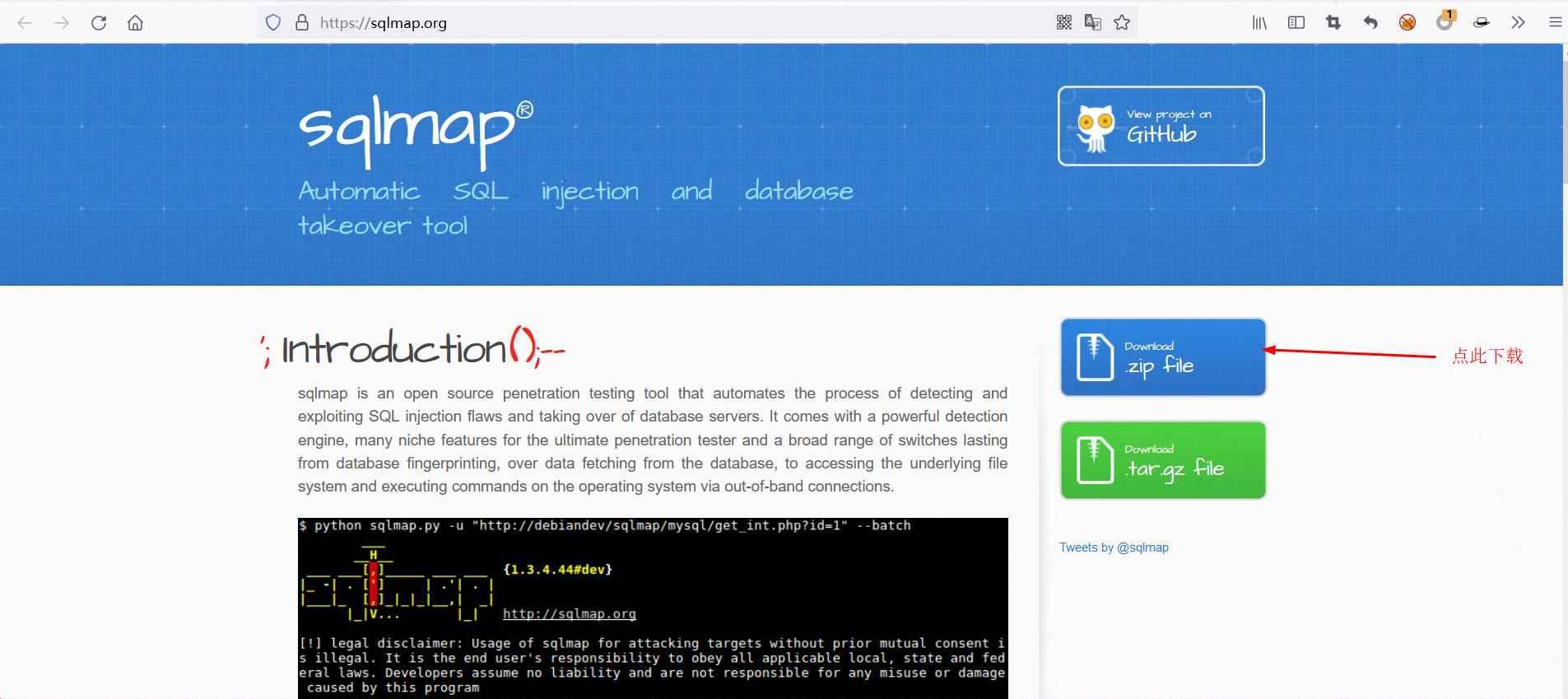
python环境安装成功后下载sqlmap工具,sqlmap下载地址:sqlmap: automatic SQL injection and database takeover tool
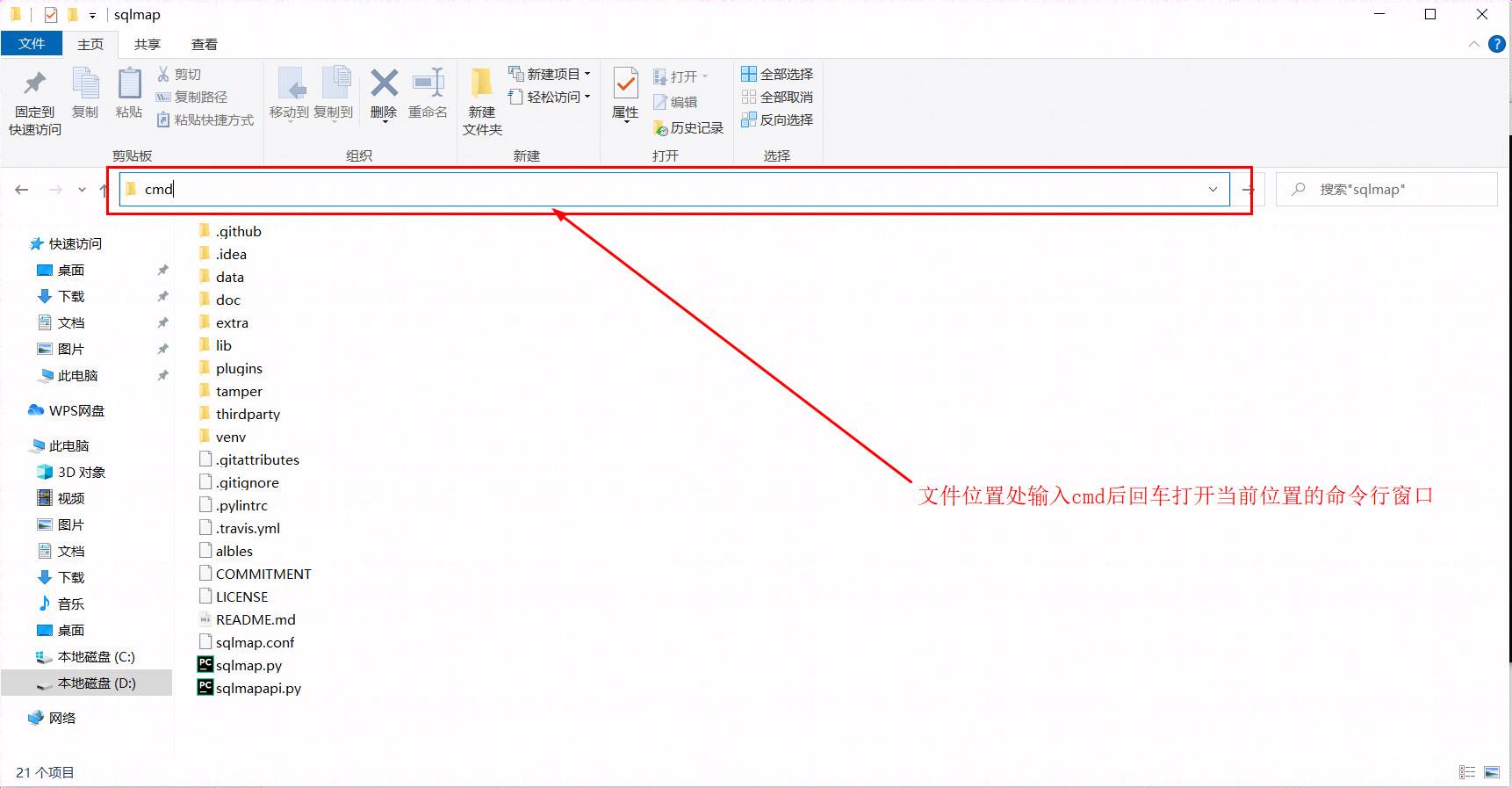
下载完成后进行解压,解压完成后打开文件,在文件位置处输入cmd打开命令行窗口。
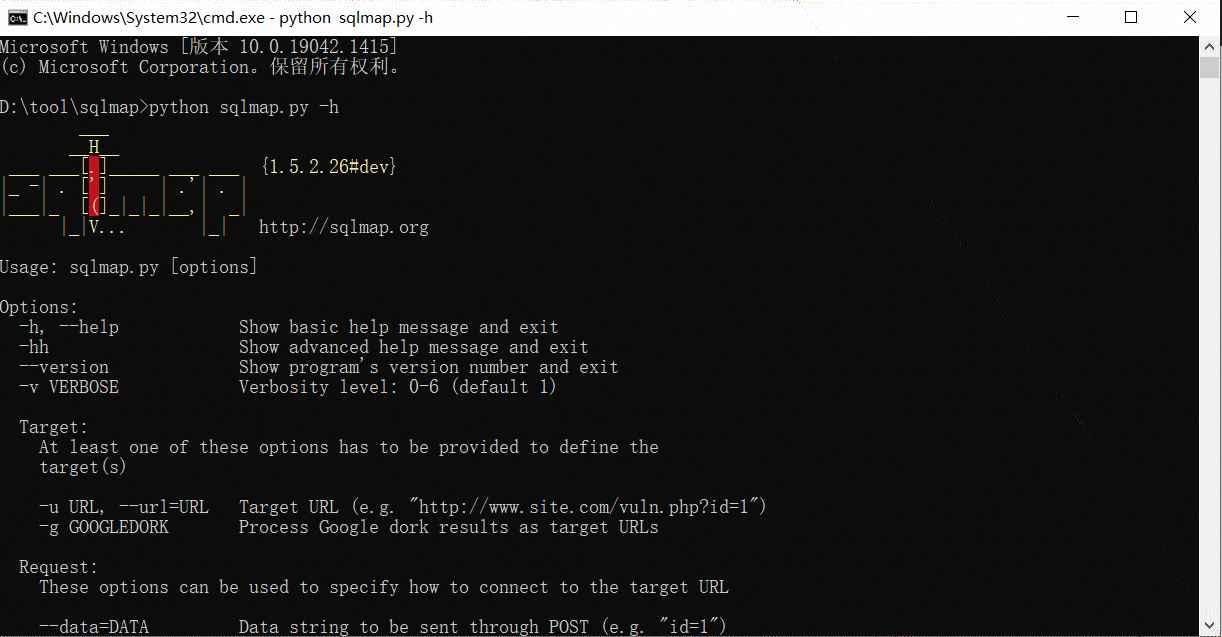
在命令行窗口输入 python sqlmap.py -h,如果回显如下图所示,则代表命令python环境和sqlmap工具已经配置完成。
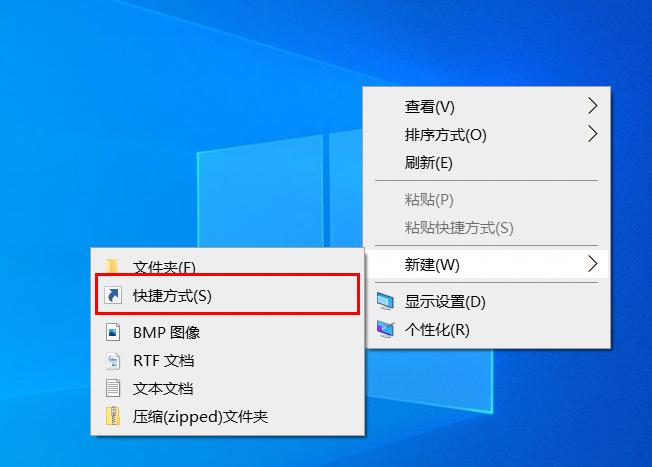
这样每次使用sqlmap时需要到文件当前路径打开命令窗口的方式太麻烦,我们可以在电脑桌面创建sqlmap快捷方式来方便我们使用,创建步骤如下:

1、在桌面空白位置位置右键-》新建-》快捷方式
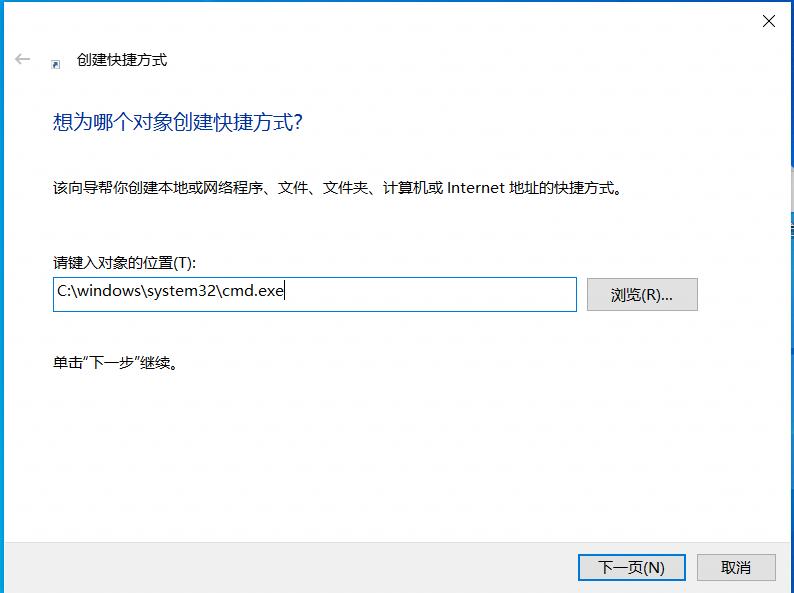
2、在对象位置处输入 C:windowssystem32cmd.exe
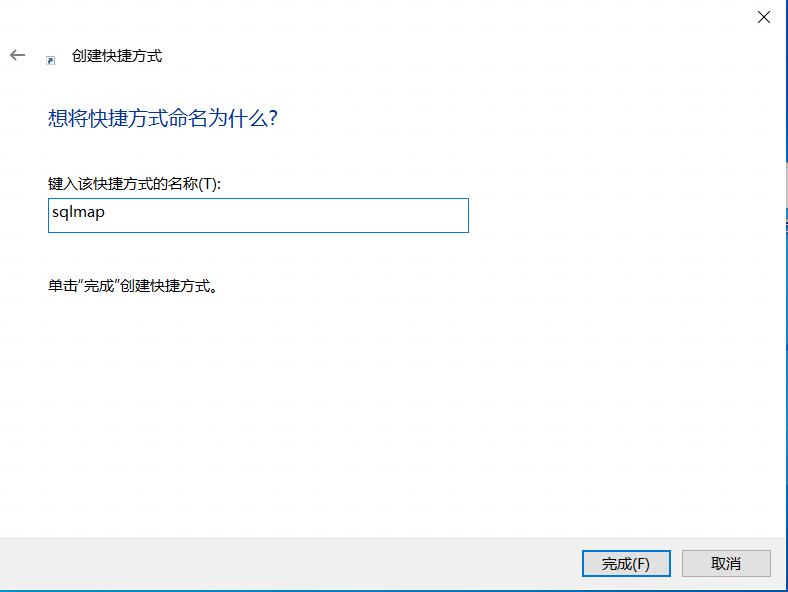
3、点击下一页,给快捷方式取名字,为了方便辨认我们命名为sqlmap
4、点击完成会在左面生成一个名为sqlmap的快捷方式,右键快件方式图标点击属性。
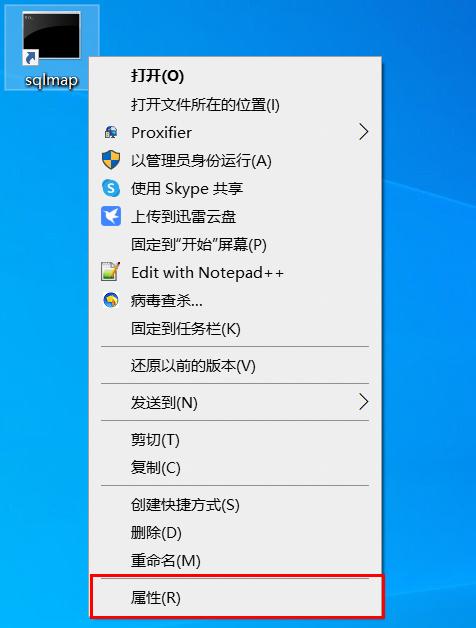
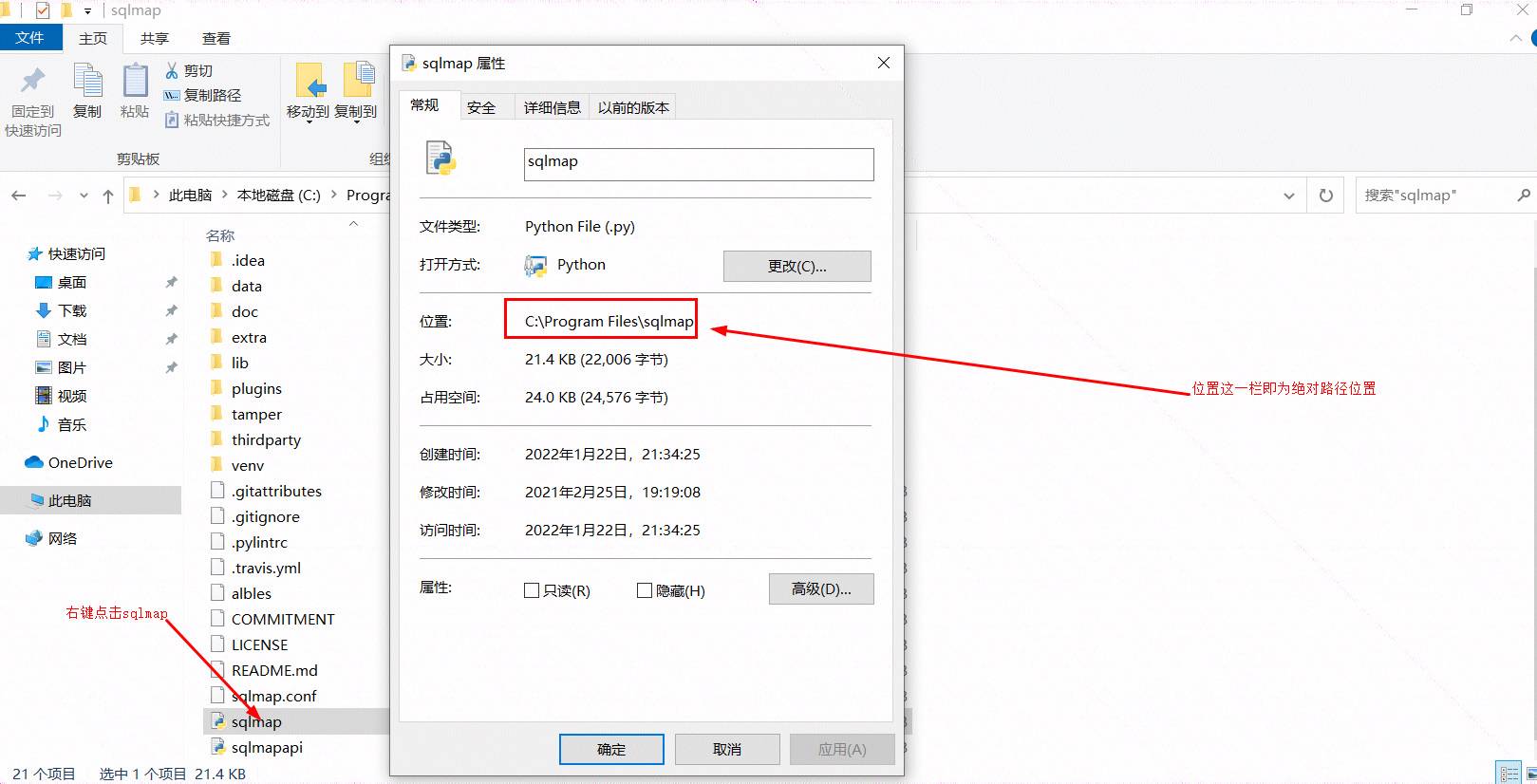
5、在起始位置处输入我们sqlmap文件的绝对路径。(注:绝对路径指的是文件所在位置的全路径,找到文件点击属性即可查看)
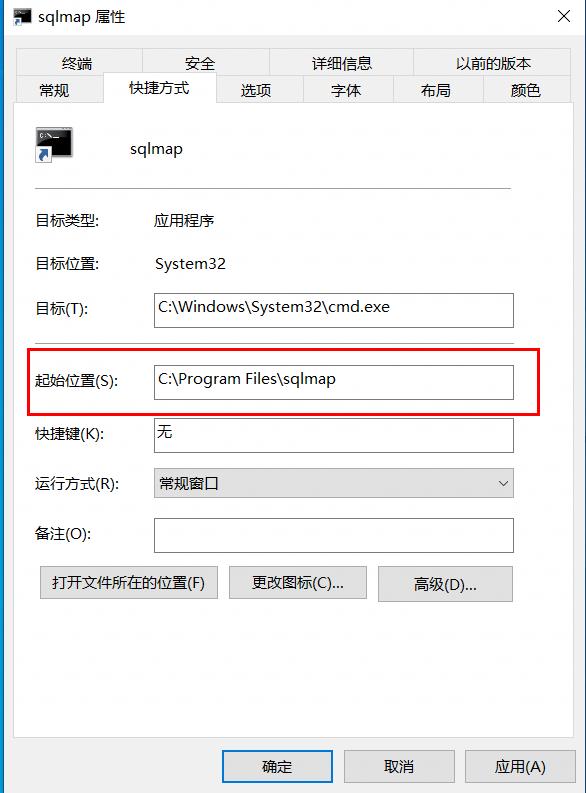
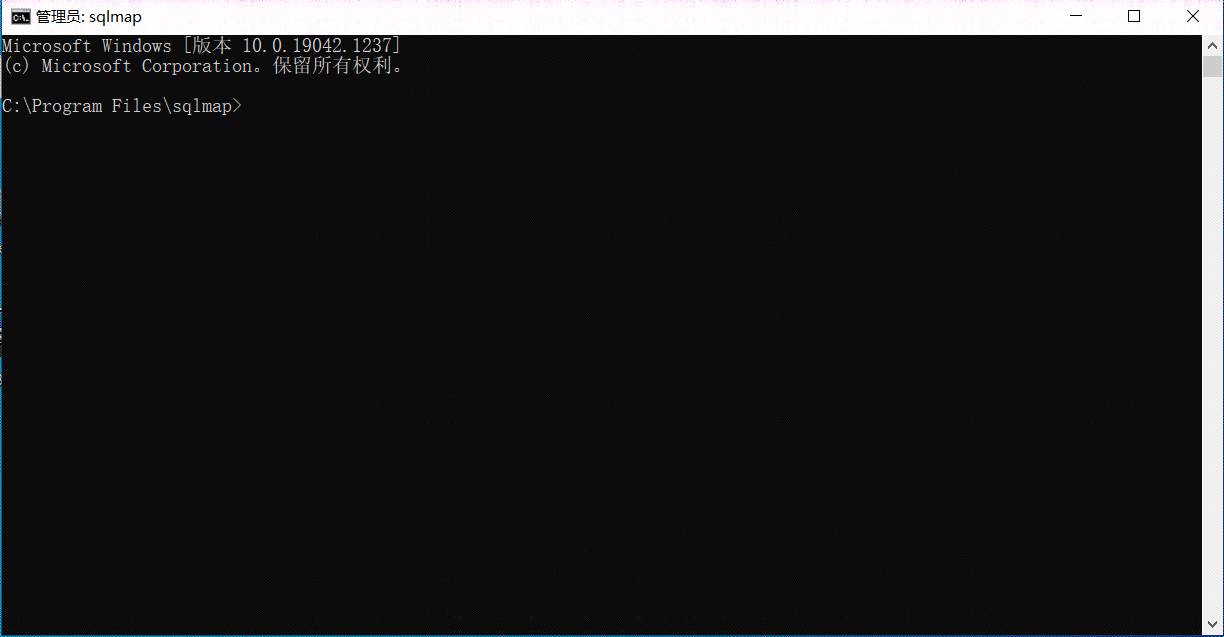
6、点击确认,完成sqlmap快捷方式的创建,使用sqlmap时双击sqlmap快捷方式即可打开命令行窗口。
文章知识点与官方知识档案匹配,可进一步学习相关知识
Python入门技能树预备知识常用开发工具329915 人正在系统学习中
注:本文转载自blog.csdn.net的mingzhi61的文章"https://blog.csdn.net/liguangyao213/article/details/122655237"。版权归原作者所有,此博客不拥有其著作权,亦不承担相应法律责任。如有侵权,请联系我们删除。
复制链接
复制链接
相关推荐
发表评论
登录后才能发表评论和回复 注册

/ 登录

评论记录:

未查询到任何数据!
回复评论:

分类栏目

后端 (14832) 前端 (14280) 移动开发 (3760) 编程语言 (3851) Java (3904) Python (3298) 人工智能 (10119) AIGC (2810) 大数据 (3499) 数据库 (3945) 数据结构与算法 (3757) 音视频 (2669) 云原生 (3145) 云平台 (2965) 前沿技术 (2993) 开源 (2160) 小程序 (2860) 运维 (2533) 服务器 (2698) 操作系统 (2325) 硬件开发 (2491) 嵌入式 (2955) 微软技术 (2769) 软件工程 (2056) 测试 (2865) 网络空间安全 (2948) 网络与通信 (2797) 用户体验设计 (2592) 学习和成长 (2593) 搜索 (2744) 开发工具 (7108) 游戏 (2829) HarmonyOS (2935) 区块链 (2782) 数学 (3112) 3C硬件 (2759) 资讯 (2909) Android (4709) iOS (1850) 代码人生 (3043) 阅读 (2841)

热门文章

101
推荐
关于我们 隐私政策 免责声明 联系我们
Copyright © 2020-2025 蚁人论坛 (iYenn.com) All Rights Reserved.
Scroll to Top