
#Alibaba Java Coding Guidelines代码规范检查工具
Alibaba Java Coding Guidelines ,阿里的一款强大的代码规范检查工具,可以让自己写出易读性更高的代码,可以让团队代码风格尽量统一易于维护。
Alibaba Java Coding Guidelines 代码规范检查工具

不扫不知道,一扫吓一跳,以前不以为然的写法,都会在这暴露无疑。

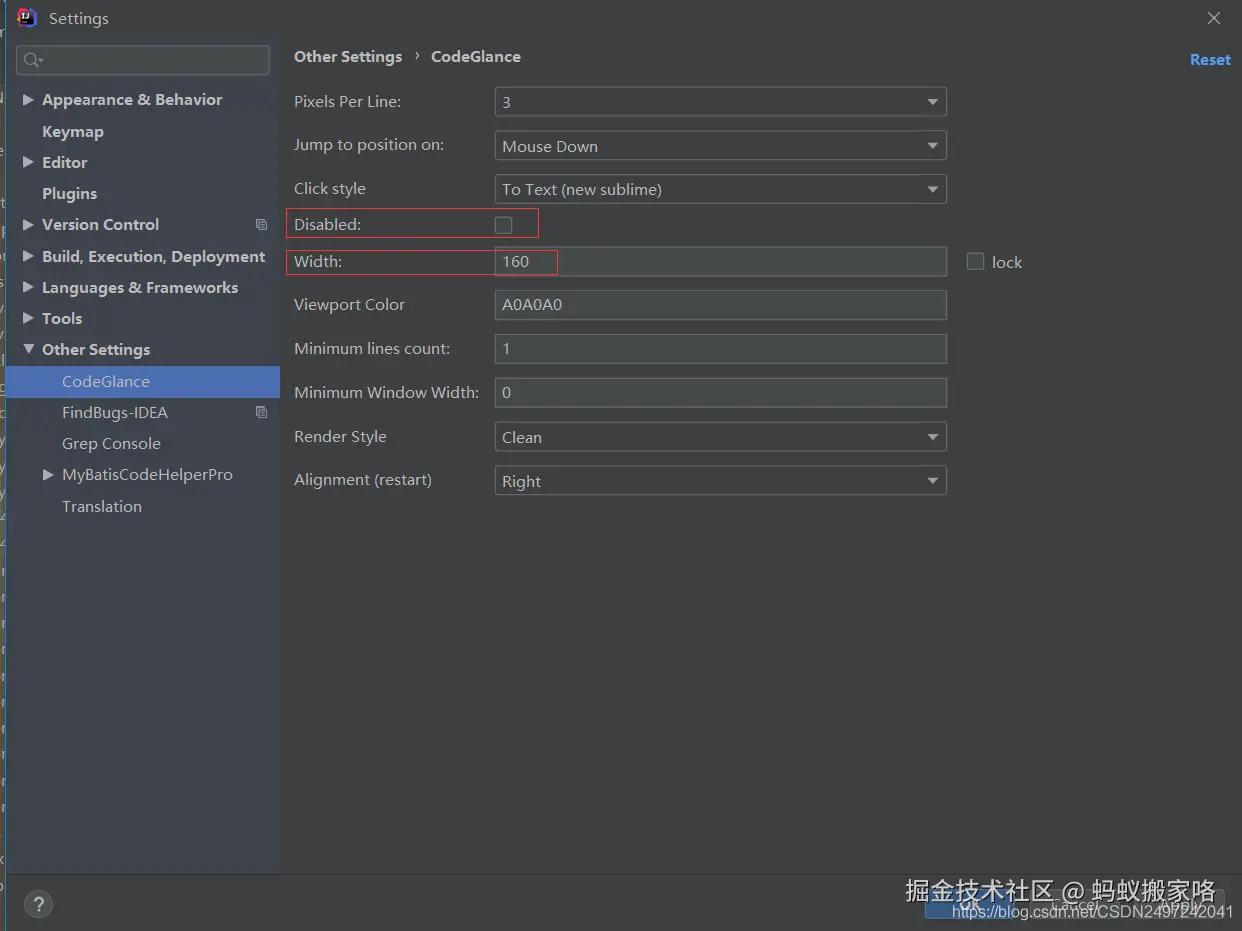
#CodeGlance 右侧代码预览小地图
CodeGlance是一款代码编辑区缩略图插件,可以快速定位代码,使用起来比拖动滚动条方便多了

可以在设置里面设置宽度或则关闭该功能
#GSONFormat
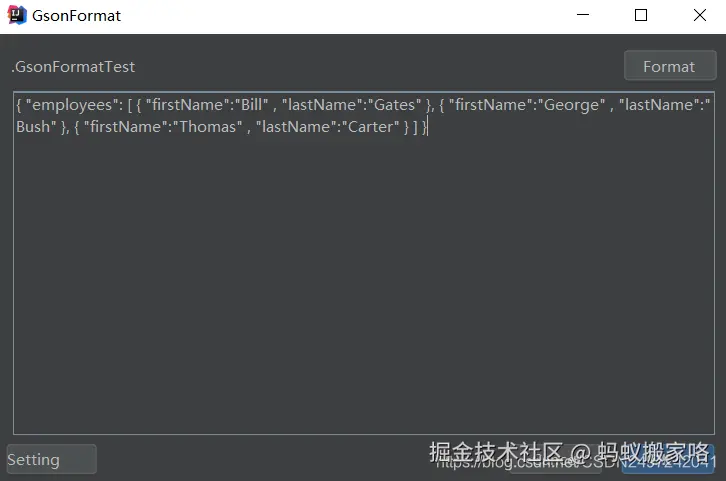
可以利用 GsonFormat插件,解析Json格式数据快速创建符合 Gson要求的 JavaBean
每次遇到Json数据,我都得好好研究结构,然后怎么新建JavaBean,捣鼓很长时间,安装好 GsonFormat插件后没想到一个点击就能解决:
a、首先新建你要的JavaBean实体类,类名根据你的需求来定,无任何内容,就一个空类 
b、然后直接使用快捷键ALT+S或则对着类名右击—>Generate—>点击GsonFormat
把你要解析的Json数据直接粘过来,点击就OK就行了(如果觉得丑不利查看,可以还可格式化json)

参考链接:Idea中GsonFormat插件安装(opens new window)
#Grep Console 控制台log日志高亮显示
由于Intellij idea不支持显示ascii颜色,grep-console插件能很好的解决这个问题, 可以设置不同级别log的字体颜色和背景色。

控制台输出效果:

#RestfulToolkit 一套 RESTful 服务开发辅助工具集
扫描工作空间下所有项目中的rest接口,即所有的Controller。Java WEB开发必备,再也不用全局搜索RequestMapping了:
ini 代码解读复制代码1.根据 URL 直接跳转到对应的方法定义 ( or Ctrl Alt N );
2.提供了一个 Services tree 的显示窗口;
3.一个简单的 http 请求工具;
4.在请求方法上添加了有用功能: 复制生成 URL、复制方法参数......
5.其他功能:Java 类上添加 Convert to JSON 功能,格式化 json 数据 ( 快捷键Ctrl + Enter )。
安装后,右侧会有RestServices侧边栏,点击打开

#searchOverflow 复制错误信息到 Stack Overflow搜索
选择错误信息,可以右键快捷可以直接从stackoverflow搜索错误信息
Stack Overflow和Github是程序员世界里面最重要的两大网站,基本上我们项目上遇到的Bug都能从从stackoverflow里面找到解决方案。 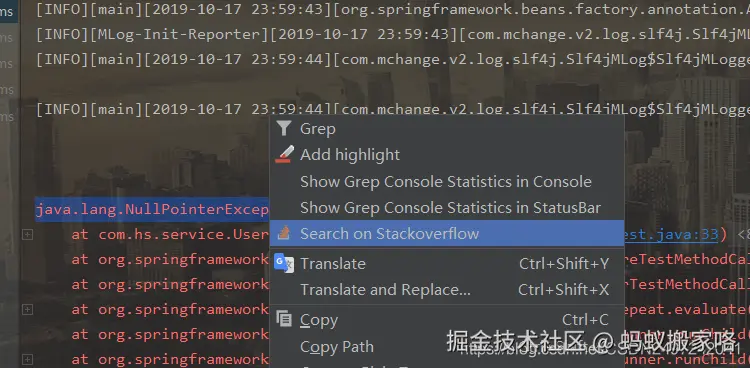
#Translation 翻译插件
在IDE - Settings - Plugins - Browse repositories 中搜索 Translation 并安装
安装后使用非常简单, 选中懵逼单词点击右键选择对应菜单项Translate即可:


#Key promoter X快捷键提示工具
适合不熟悉IDEA快捷键的新手程序员们 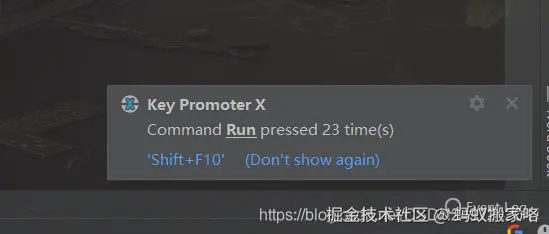
#IDEA Restart
IntelliJ IDEA 2020.1.3这个版本没有重启的选项,这个工具就是来弥补这个功能,可以在File-->Restart 重启,也可以使用快捷键 CTRL + ALT + R
#MyBatisCodeHelperPro mybatis代码自动生成插件
MyBatisCodeHelper-Pro是IDEA下的一个插件,功能类似mybatis plugin。
绿色版链接:MyBatisCodeHelper-Pro插件[2.7.6]
MyBatis-Plugin插件的功能简介如下:
markdown 代码解读复制代码          ① 提供Mapper接口与配置文件中对应SQL的导航.

          ② 编辑XML文件时自动补全.

          ③ 根据Mapper接口, 使用快捷键生成xml文件及SQL标签.

          ④ ResultMap中的property支持自动补全,支持级联(属性A.属性B.属性C).

          ⑤ 快捷键生成@Param注解.

          ⑥ XML中编辑SQL时, 括号自动补全.

          ⑦ XML中编辑SQL时, 支持参数自动补全(基于@Param注解识别参数).

          ⑧ 自动检查Mapper XML文件中ID冲突.

          ⑨ 自动检查Mapper XML文件中错误的属性值.

          10 支持Find Usage.

          12 支持重构从命名.

          13 支持别名.

          14 自动生成ResultMap属性.

          15 快捷键: Option + Enter(Mac) | Alt + Enter(Windows).
#Maven Helper 解决Maven项目依赖冲突
开发过程中,我们难免会遇到各种jar包冲突,Maven Helper可以很方便的找到和排除冲突的依赖。
打开需要进行分析的pom文件
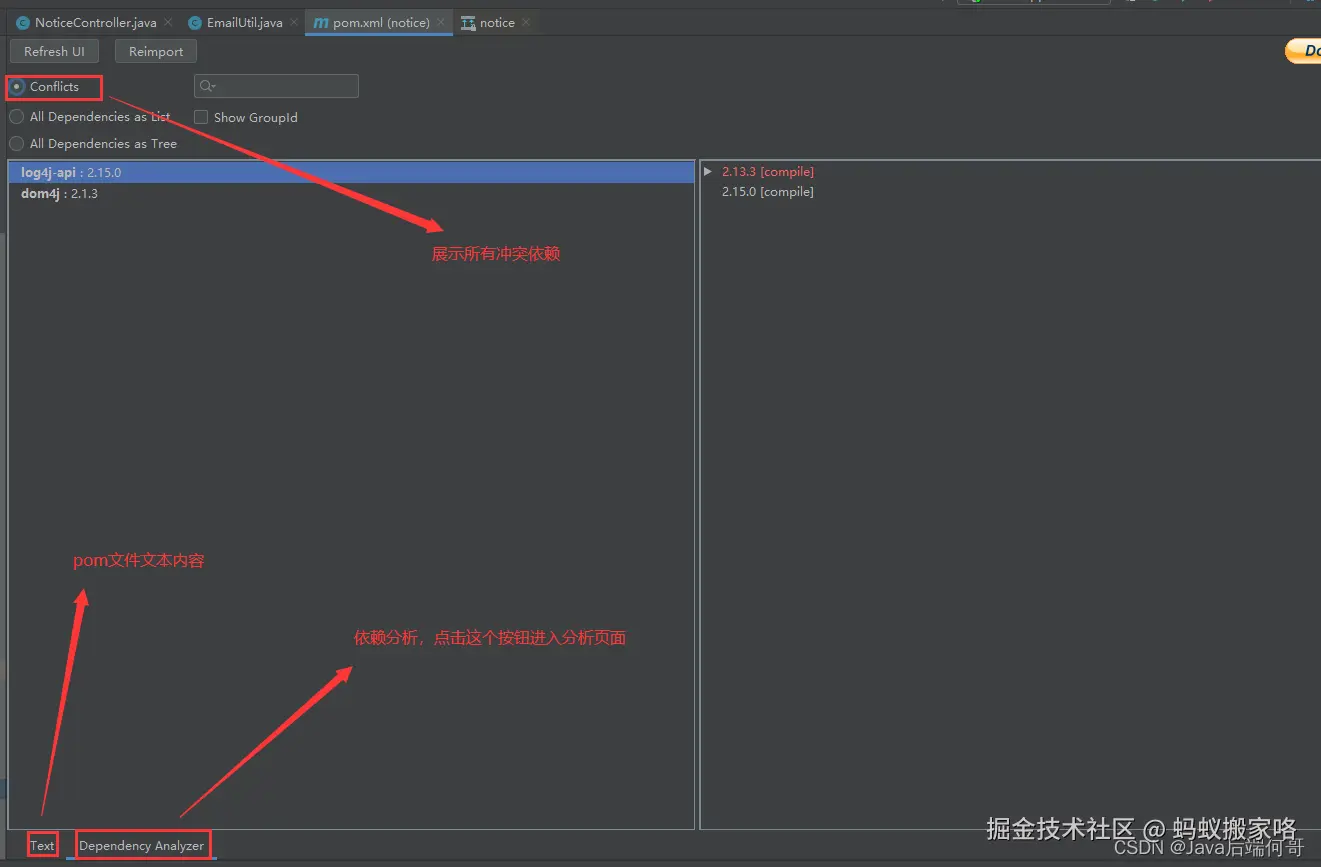
可以看到依赖包的层级,Exclude移除冲突依赖
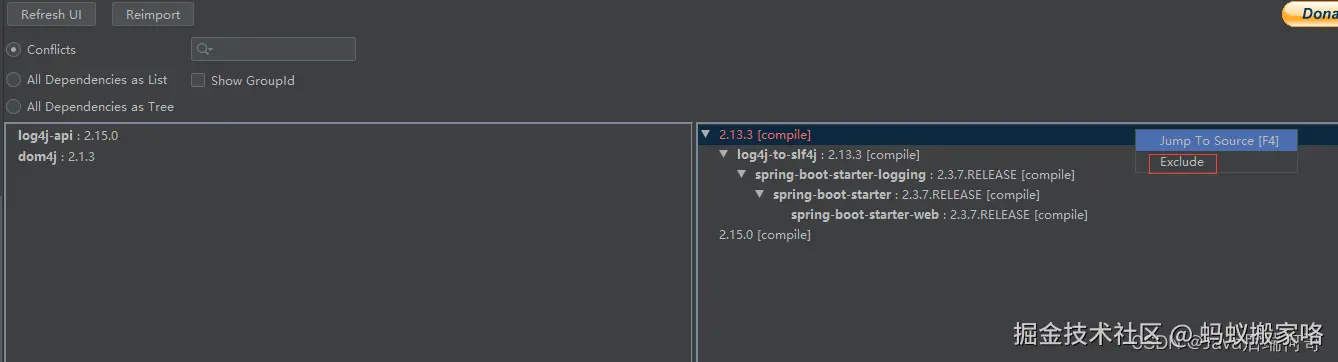
然后pom中自动添加移除标签
xml 代码解读复制代码
        <dependency>
            <groupId>org.springframework.bootgroupId>
            <artifactId>spring-boot-starter-webartifactId>
            <exclusions>
                <exclusion>
                    <artifactId>log4j-apiartifactId>
                    <groupId>org.apache.logging.log4jgroupId>
                exclusion>
            exclusions>
        dependency>
1
2
3
4
5
6
7
8
9
10
11
#FindBugs 查找隐藏的bug
FindBugs是一款静态分析工具,检查程序潜在bug,在bug报告中快速定位到问题的代码上。
FindBugs 运行需要 1.7 或更高版本的 JRE(或 JDK),但是它可以分析从任何版本的 Java 编译的程序,从1.0 到 1.8。
这个插件可以帮助我们查找隐藏的bug,比较重要的功能就是查找潜在的null指针。
在编写代码的过程中,我们可能不会一直记得检查空的引用,在我们测试时可能很难发现问题,但是应用上线之后,面对大量的用户,很多问题就会浮现出来。所以在编码时,使用FindBugs检查一下很有必要。
安装好重启,在IEDA左下角会有FindBugs—IDEA标志的控制面板: 
可以分析单个文件,包下面的所有文件,整个module下的文件,整个project下的文件,右键想要分析的文件名/包名/module名/project
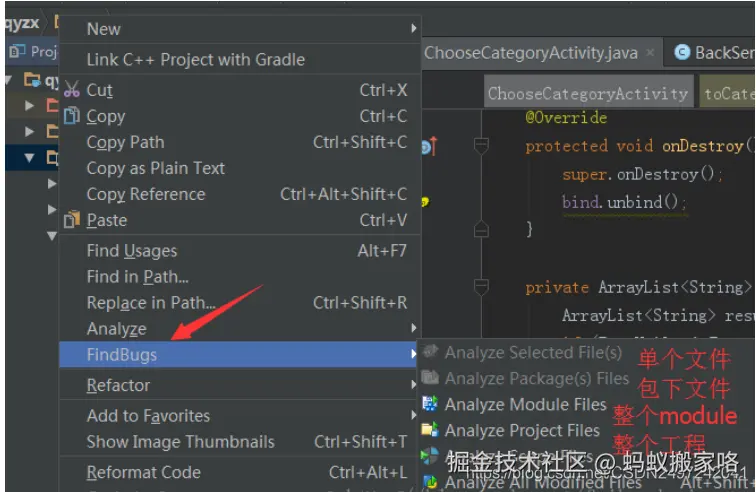
分析完之后就会出现结果面板,点击对应的item在右边会定位到具体的代码:
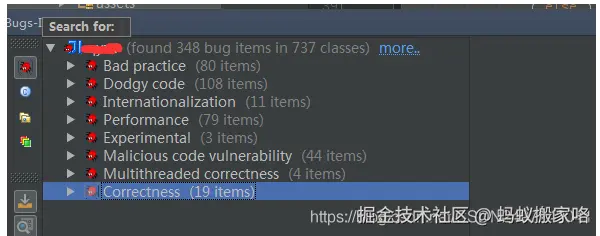
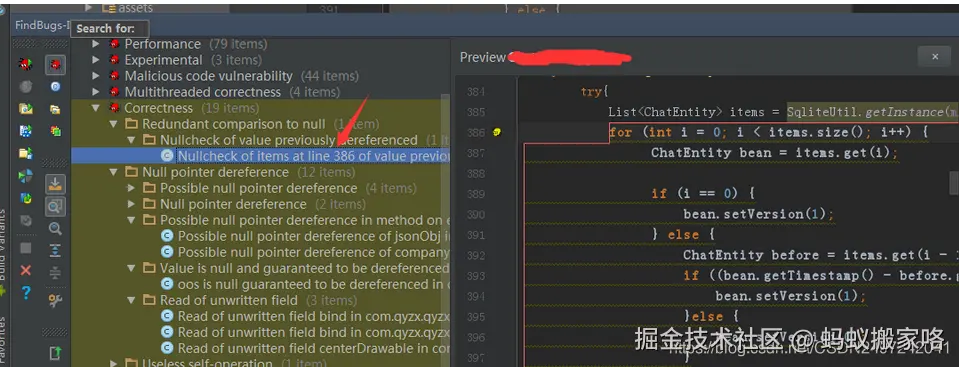
根据需要可以进行更改,其中Correctness这个错误是我们重点关注的对象,这里大多是空指针的错误,根据提示进行处理。
注意:FindBugs 只是一款静态代码分析工具, 虽然分析大多数的问题, 但是如果希望编写更为健壮的程序, 还需进行更多的测试操作, 切不可认为 FindBugs 没有分析出问题便认为没有问题了。
还有一些其他常见的错误信息介绍可以了解一下:FindBugs-IDEA插件的使用
#aiXcoder代码智能补全
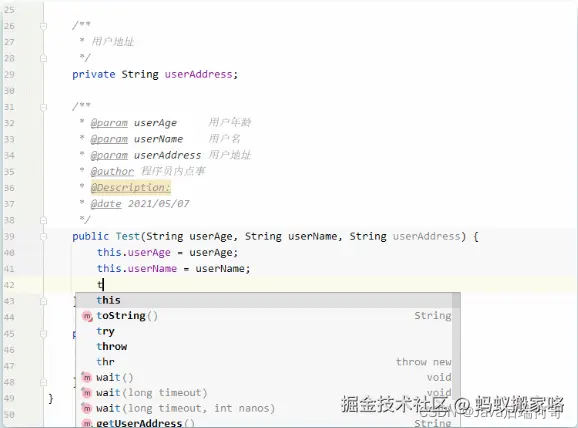
aiXcoder一款国产代码开发工具,提供了比较强大的代码补全和预测的功能,它的宗旨就是让我们少些代码,能自动生成的绝不手写,上手感受下就会爱上它。
#easy_javadoc快速注释
easy_javadoc是一个可以快速为Java的类、方法、属性加注释的插件,还支持自定义注释样式,IDEA自身的Live Templates也支持,不过操作稍显繁琐,使用时效率不太高。
在为类、方法、属性加注释时,不仅会生成注释,还是会将对应变量、类、方法翻译成中文名,不过翻译的怎么样还要取决于你的命名水平。
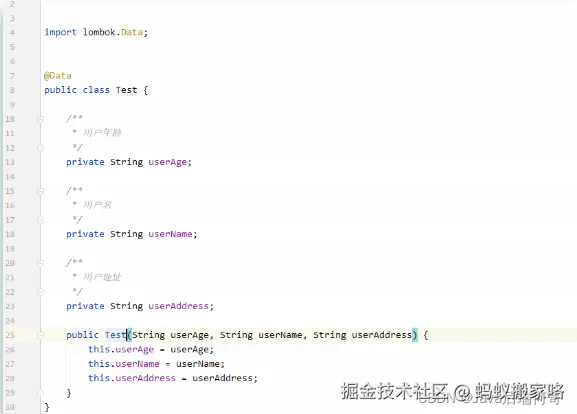
快捷键:crtl + \
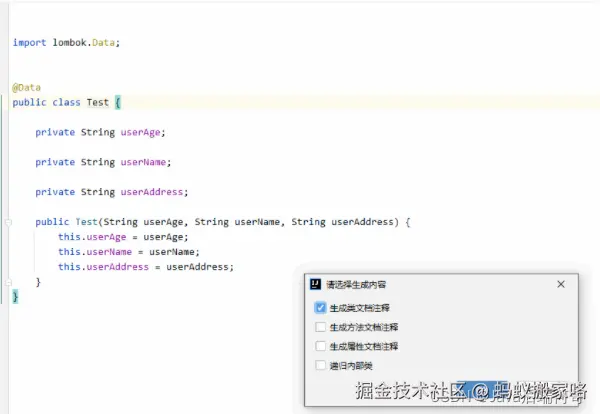
是不是觉得一点点加注释效率太低了,你也可以尝试批量添加注释。
#Easy Code
Easy Code 个人在写博客案例demo时用的比较多,它可以快速的将数据库表映射成Java中的entity、controller、service、dao、mapper等文件,少量编码实现快速开发。
(1)先用database连接数据库,在对应表上直接右键执行EasyCode即可生成相应Java代码,真的很方便。

(2)在这个里面找到你想生成的表,然后右键,就会出现如下所示的截面。
(3)点击1所示的位置,选择你要将生成的代码放入哪个文件夹中,选择完以后点击OK即可。
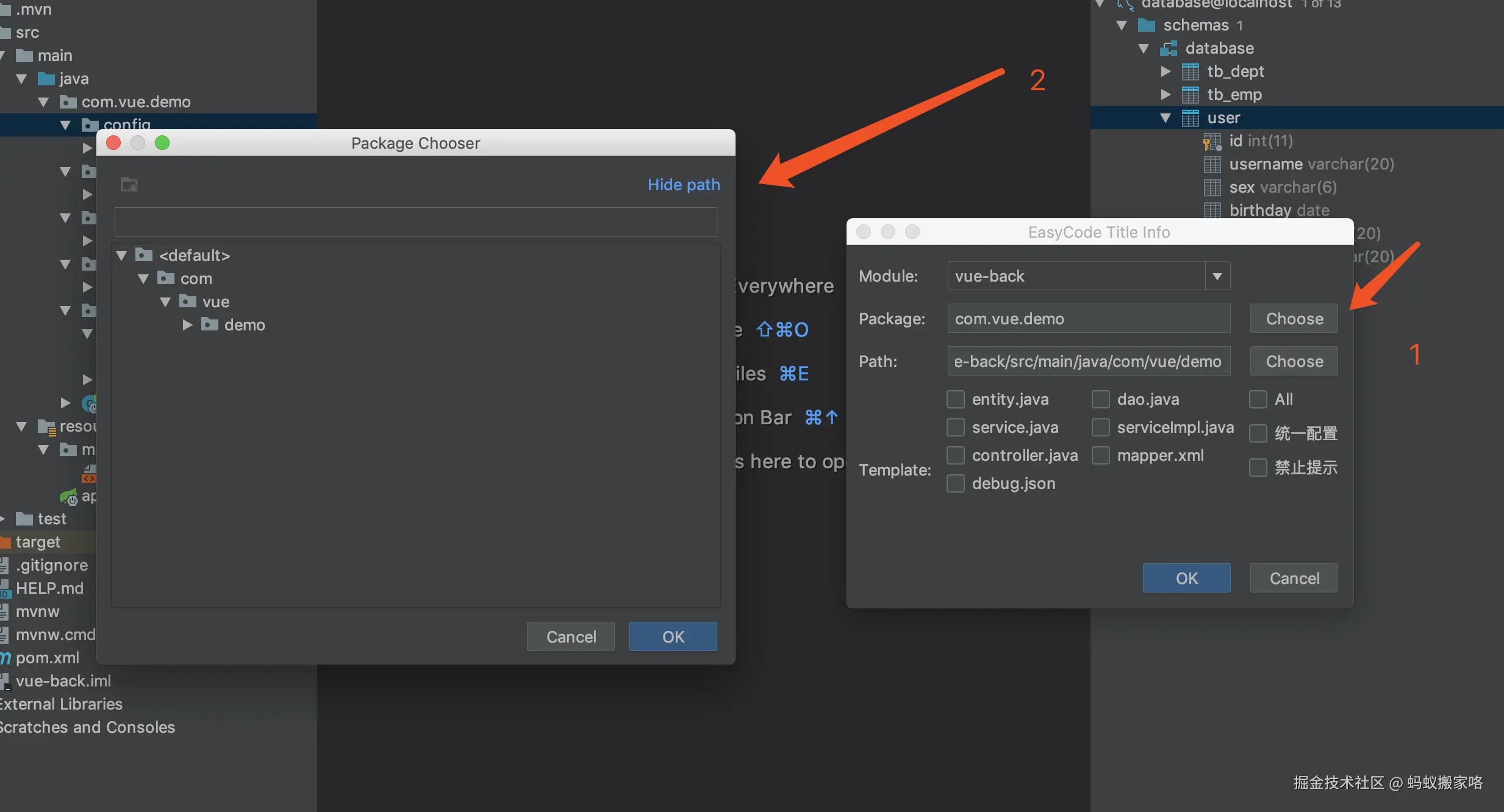
(4)勾选你需要生成的代码,点击OK。
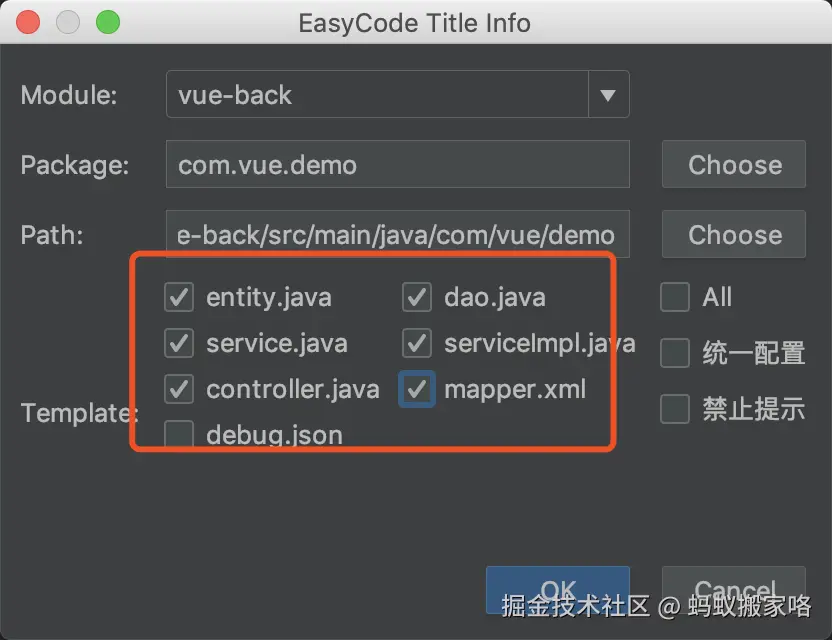
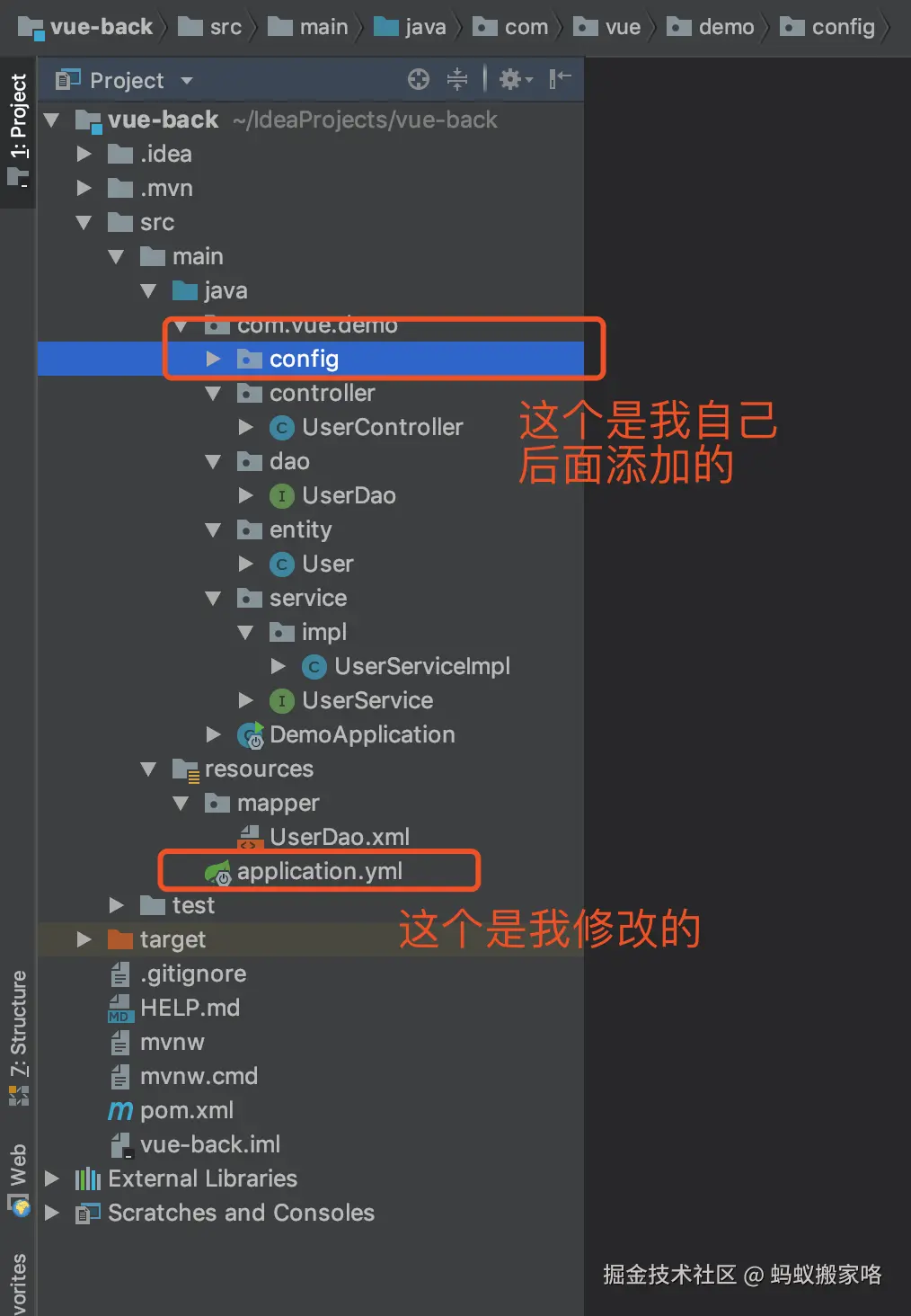
(5)这样的话就完成了代码的生成了,生成的代码如下图所示:
#Statistic插件统计代码数量
(1)插件安装
File->settings->plugins,点击"Marketplace"输入"Statistic"搜索
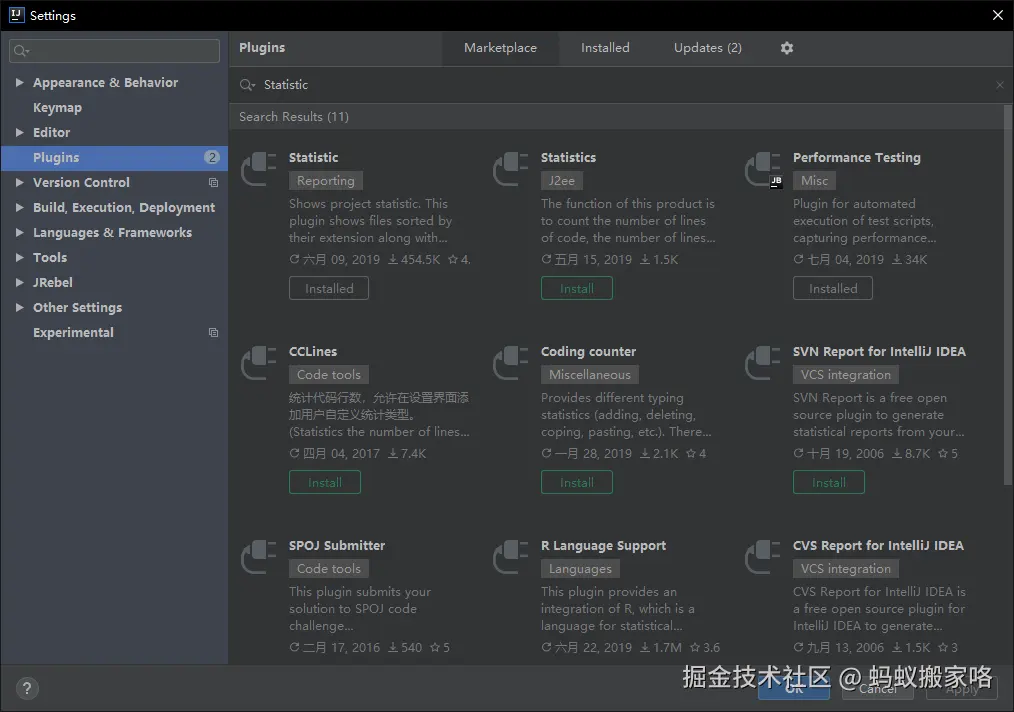
(2)重新启动IDEA,选择下面任务栏的Statistic标签,点击refesh即可看到代码量统计结果。
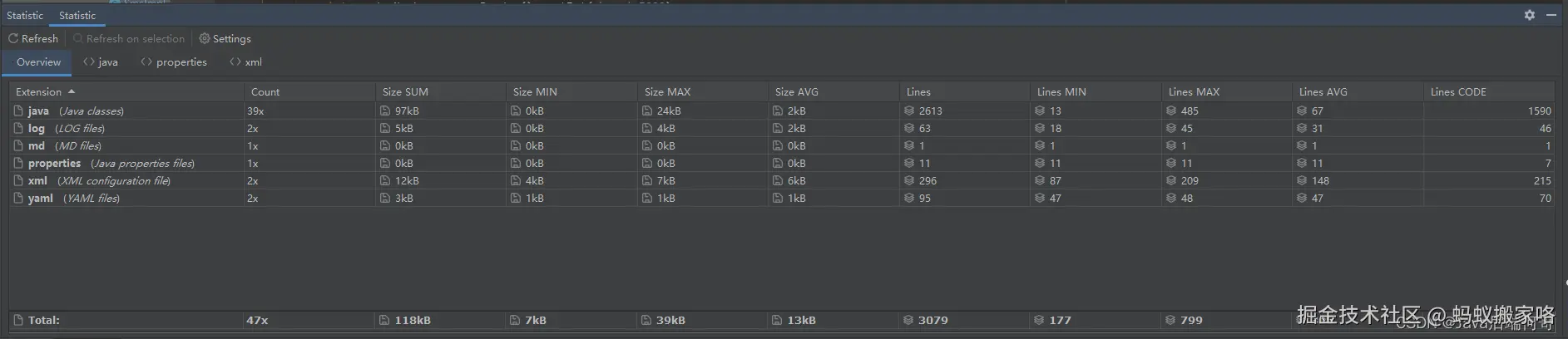
Overview 参数说明
- Count : java文件的数量
- Size SUM : java所有文件总占用硬盘大小
- Size MIN : java文件的最小文件占用硬盘大小
- Size MAX : java文件的最大文件占用硬盘大小
- Size AVG : java文件的平均占用硬盘大小
- Lines : java文件的总行数
- Lines MIN : java文件的最小行数
- Lines MAX : java文件的最大行数
- Lines AVG : java文件的平均行数
指定文件类型(比如Java)统计参数说明
- Total Lines :代码总行数(包括注释,空行)
- Source Code Lines :源代码行数(不包括注释,空行)
- Source Code Lines(%) :源代码行数百分比(Source Code Lines/Total Lines)
- Comment Lines :注释行数
- Comment Lines(%) : 注释行数百分比(Comment Lines/Total Lines)
- Blank Lines : 空行数
- Blank Lines(%) : 空行百分比(Blank Lines/Total Lines)
评论记录:
回复评论: