
用Visual Studio Code运行JavaScript程序失败的解决办法
A Solution for Running JavaScript Applications on Visual Studio Code
前面文章内容曾经介绍过如何在Visual Studio Code开发环境中运行JavaScript程序。但是,在学生和网友安装过程中,出现无法运行JavaScript的失败提示,该如何解决呢?
笔者排查了各个环节,经过实验推出本文,将简要介绍在Visual Studio Code运行JavaScript应用程序失败的解决办法,希望对大家有所帮助。
1. 安装node.js
若要在Visual Studio Code中运行 JavaScript 代码,首先,需要在计算机上安装 node.js。node.js 是基于 Chrome V8 JavaScript 引擎构建的 JavaScript Run Time(运行时)。您可以从 node.js 官方网站下载最新的 Node.js 版本。
1) 获取Node.js
访问Node.js官网下载页面:https://nodejs.org/en/download
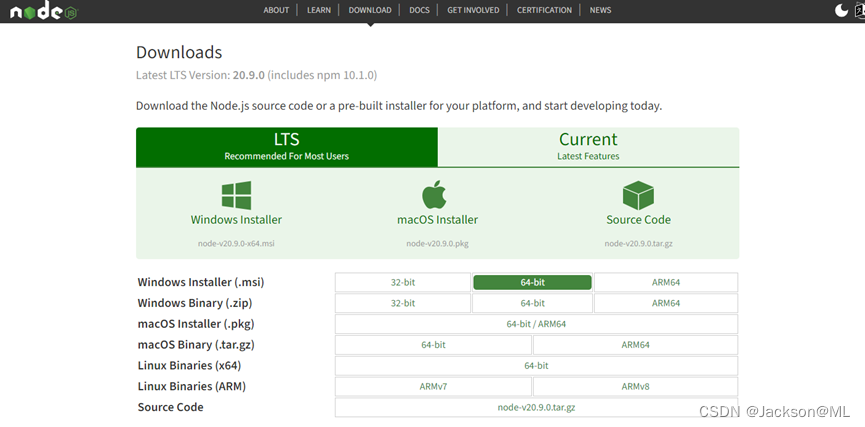
选择LTS(建议用于大多数用户),选择Windows Installer(.msi)的64位安装程序,点击下载。
在Chrome浏览器中,很快下载完毕;于是,找到Windows的下载文件夹里,找到这个安装可执行文件node-v20.9.0-x64.msi, 双击开始安装。
2) 安装Node.js
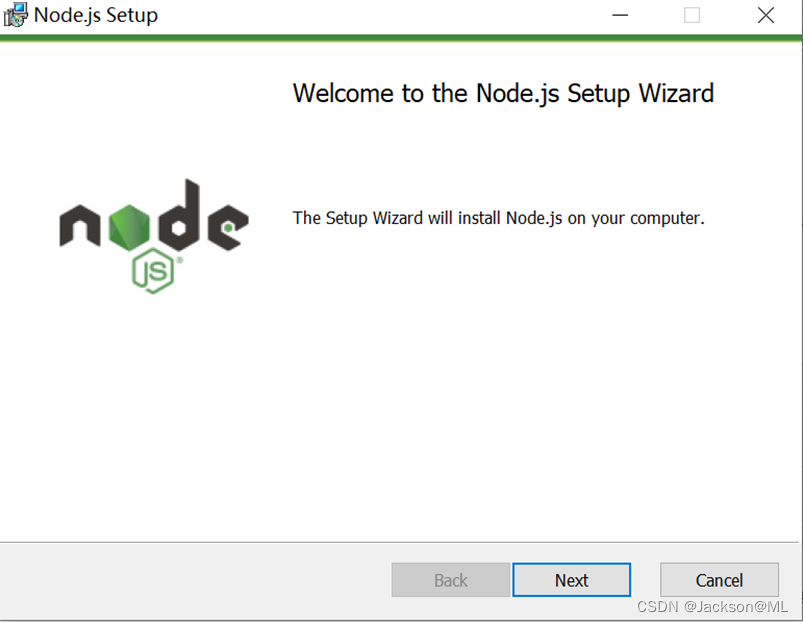
启动安装向导,点击Next继续下一步。
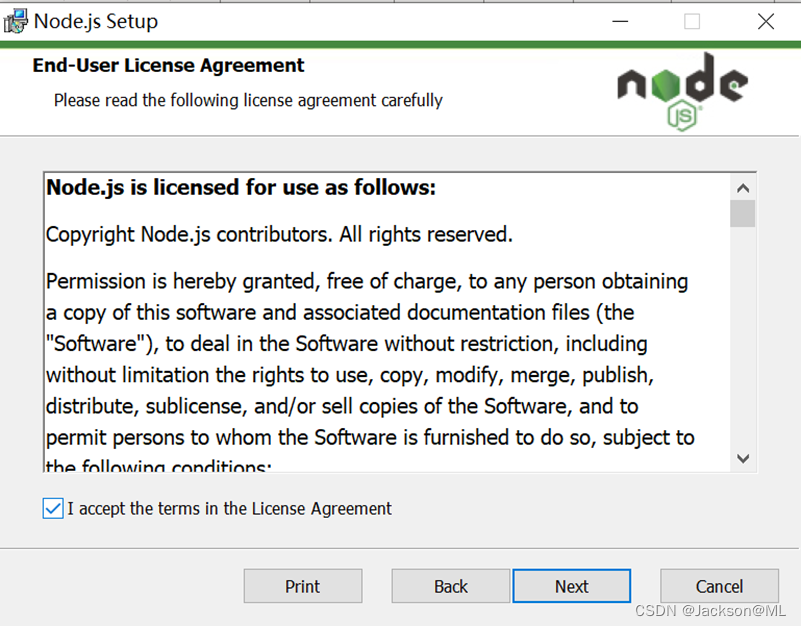
选中I accept the terms in the License Agreement(我同意许可证协议条款),点击Next继续下一步。
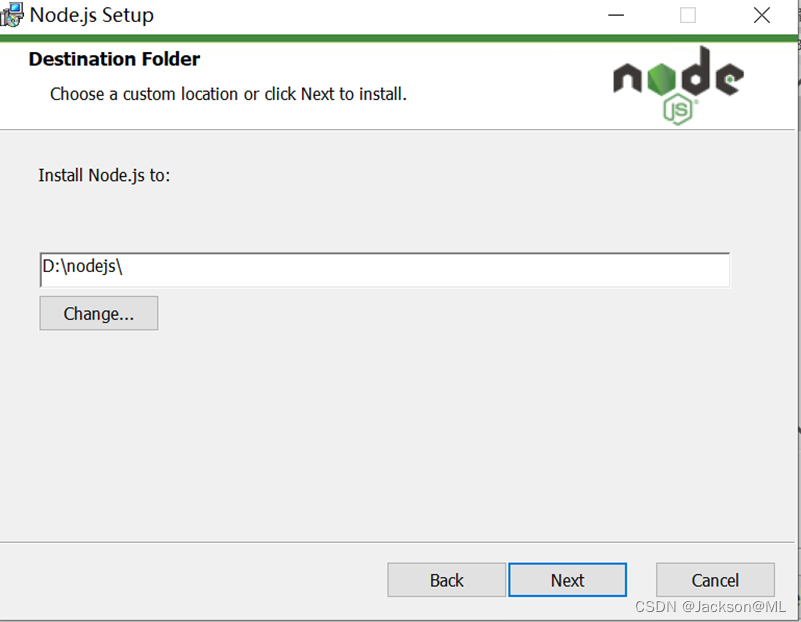
为了节省C:盘空间,可以安装到其它分区,例如,将安装文件夹指定为D:\nodejs, 点击Next继续下一步。
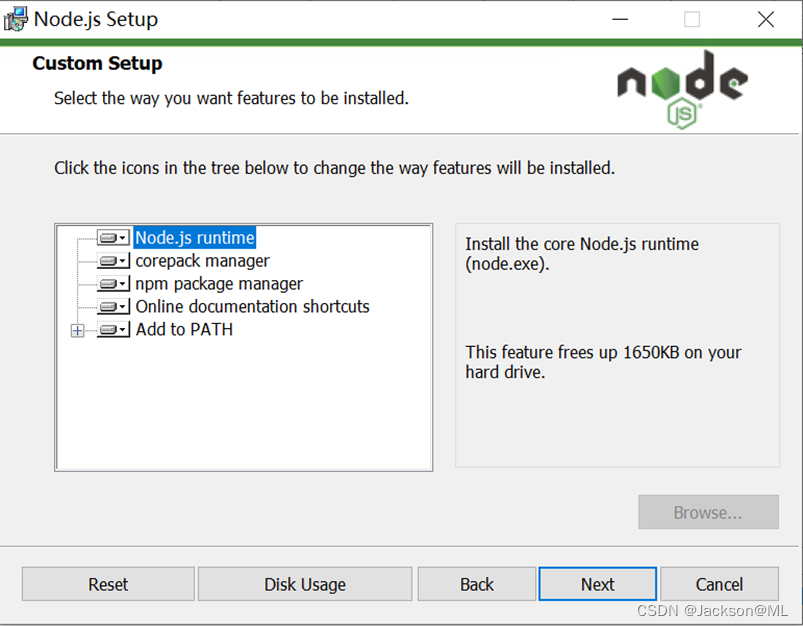
进入Custom Setup(定制安装)对话框,选择默认设置,点击Next继续下一步。
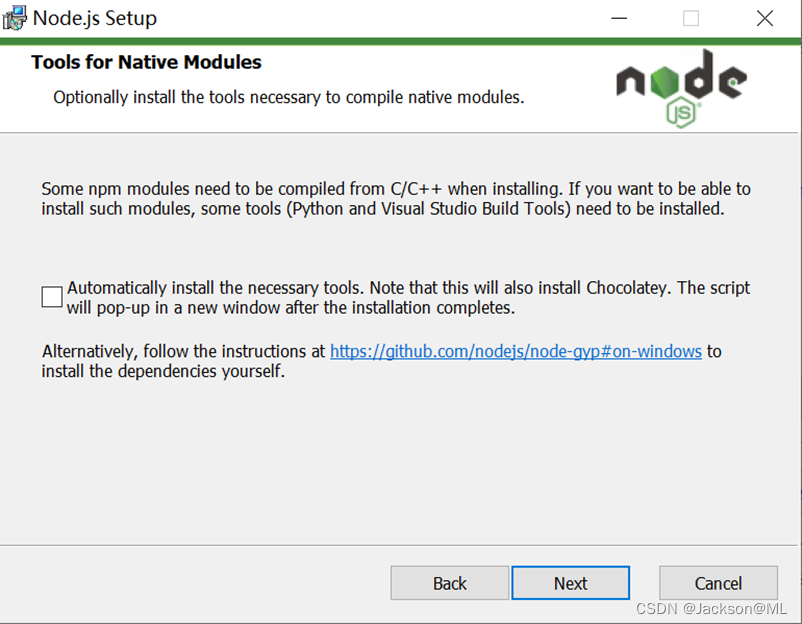
注意 :对话框提到的Chocolatey工具,可根据需要选择安装。
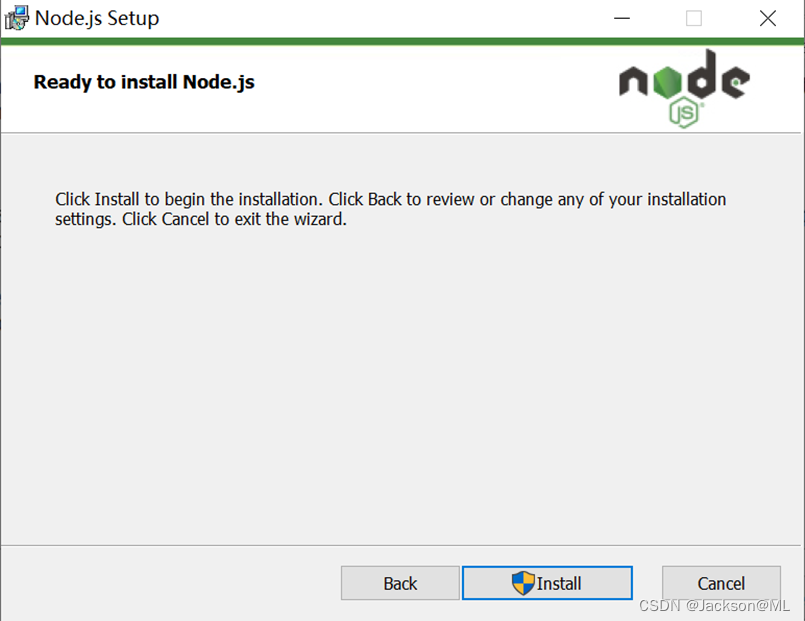
点击Next继续下一步。进入Ready to Install安装对话框,点击Install开始安装。
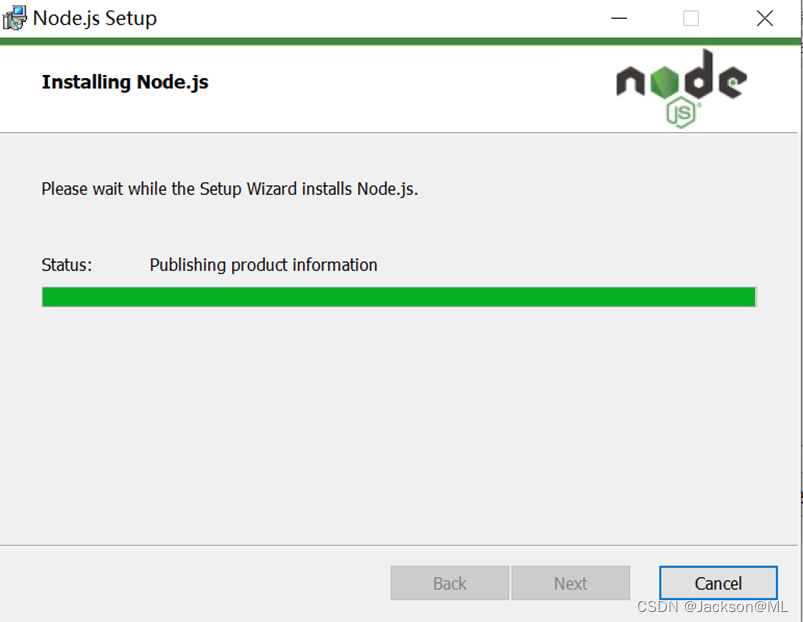
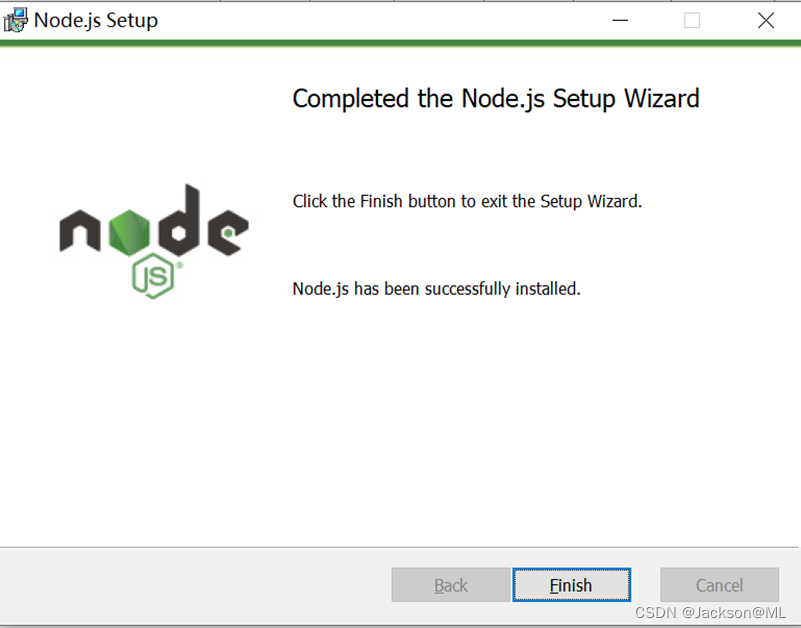
安装完毕,点击Finish退出安装向导。
注意:确保下载 node.js的LTS(长期支持)版本,因为它们提供稳定性和长期支持,使其成为开发环境的理想选择。
安装 Node.js 后,可以通过打开终端或命令提示符并运行以下命令来验证 Node.js 和 npm(节点包管理器)的正确版本:
node -v
npm -v
- 1
- 2
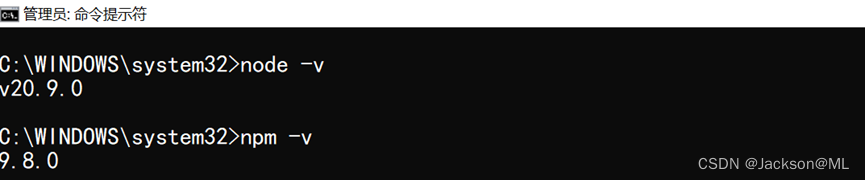
验证完毕!node版本是最新的v20.9.0, 而npm包管理器为9.8.0版本。
2. 检查是否安装了必要的Extension - Code Runner
这是代码运行的先决条件。
例如,在Visual Studio Code打开以后,点击左侧导航栏的Extension按钮,然后在Marketplace搜索栏,搜索Code Runner,是否已经安装;如果安装,如下图所示:
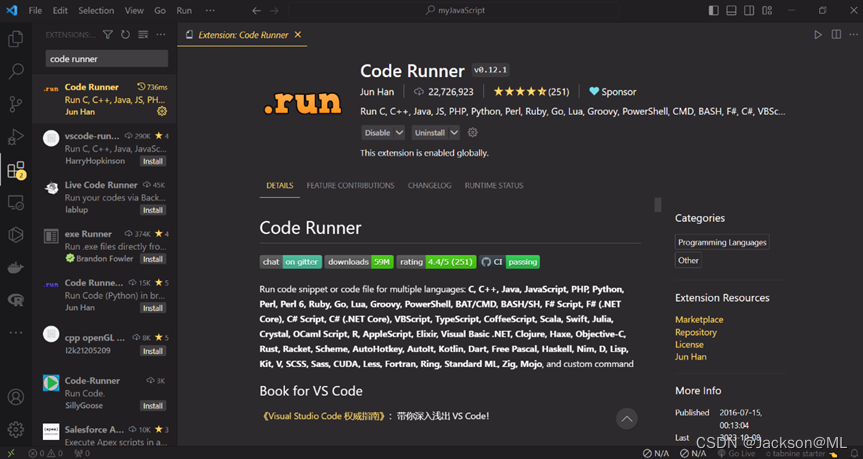
如果没有安装,则代码无法正常运行。需要点击Install安装code runner之后方可运行。
3. 其它可选的Extension
接下来,为了代码补全,语法高亮提示和一些常用AI便捷功能,可根据需要安装以下Extension:
1) IntelliCode
微软官网为Visual Studio Code运行JavaScript 推荐的首款Extension名叫IntelliSense, 由于Intellisense能够显示代码补全、悬停信息及签名信息,以便帮助程序员更快捷、正确地完成编写代码。
但是,当通过Extension搜索Marketplace时,发现IntelliSense已经找不到Microsoft的扩展;取而代之的是IntelliCode,它的功能就是AI-assitant Development(即AI开发助理)。
同时,该扩展的功能简介表明,在2018年10月之后的更新版本,都可以使用该扩展,这就意味着,IntelliSense被全面取代,而微软官网未及时更新。
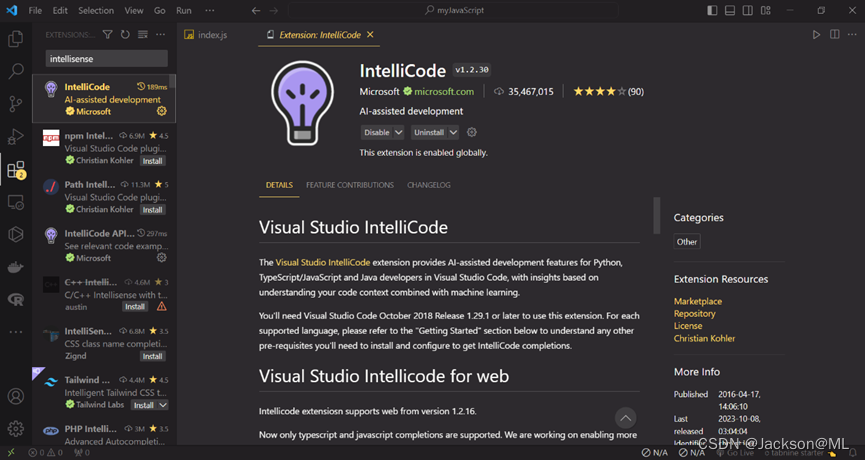
安装完毕后,显示IntelliCode最新版本为v1.2.30.
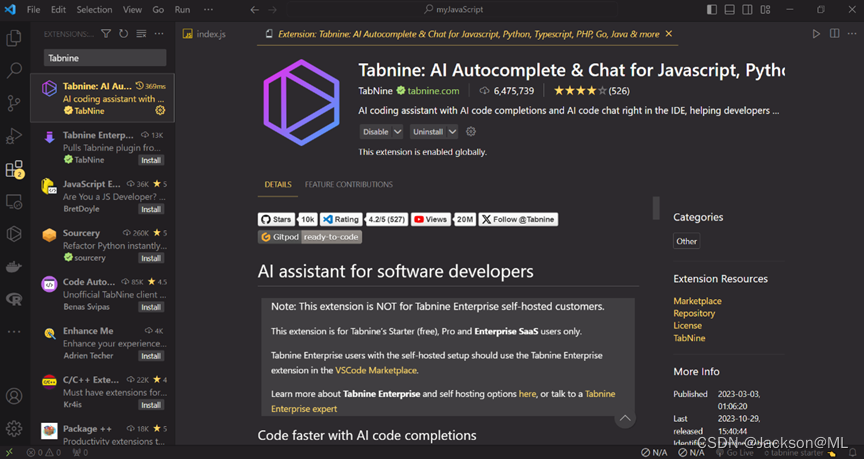
2) TabNine
TabNine用来为JavaScript, Python等语言进行AI自动代码补全和AI聊天等。也是业界公认的智能扩展,其功能非常强大。
3) JavaScript Snippets
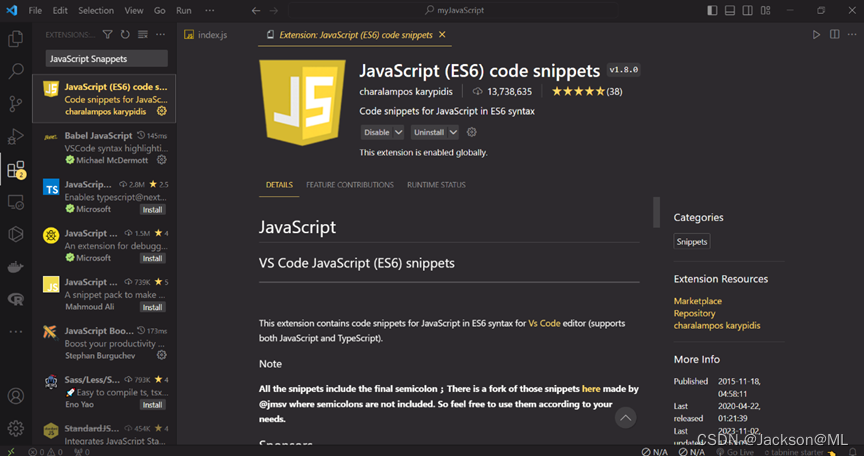
这是个短代码工具扩展。此扩展包含 VS Code代码编辑器的 ES6 语法中的 JavaScript 代码片段(支持 JavaScript 和 TypeScript)。这对提示补全代码,完成高质量的编程有一定帮助。
4) Babel JavaScript
另一个功能类似的可选Extension, 是Babel JavaScript, 提供语法高亮显示,可以用来区分不同语法段功能,以彩色来显示区分,有助于形成养眼的编程环境,利于代码检查。
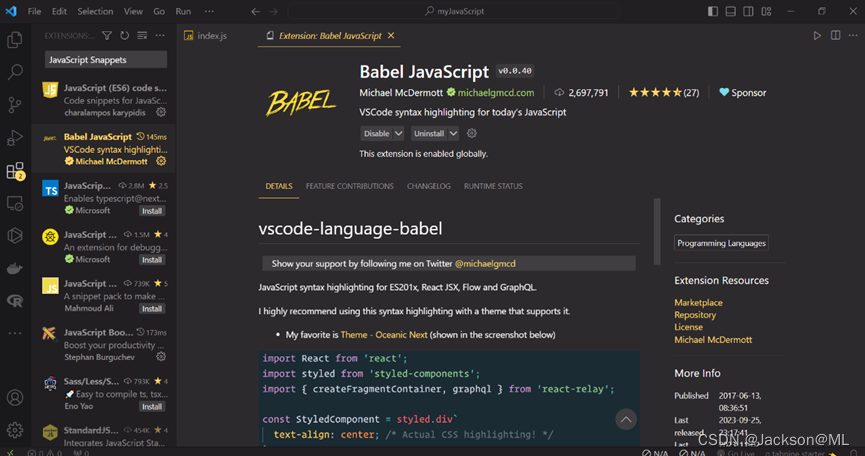
例如下图这样的代码显示效果。
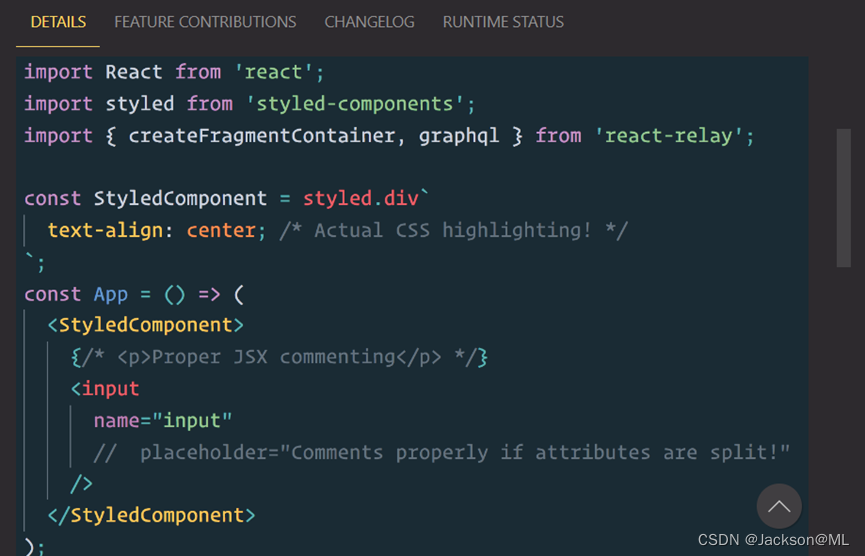
支持ES201x、React JSX、Flow 和 GraphQL 的 JavaScript 语法高亮显示。该作者强烈建议此语法突出显示,与支持它的彩色主题(Color Theme)一起使用。
4. 运行Javascript应用程序
至此,检查和安装过程全部结束,让我们回到Visual Studio Code来运行一下JavaScript应用程序吧。
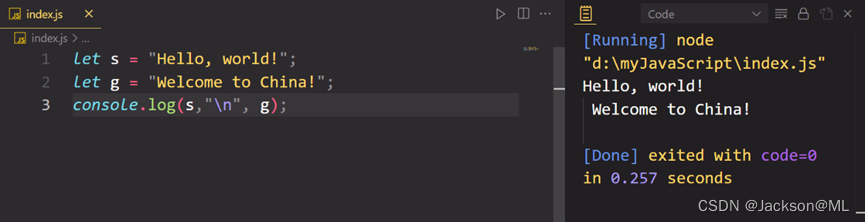
编写一个类似于”Hello, world!”的控制台应用程序,代码如下:
let s = "Hello, world!";
let g = "Welcome to China!";
console.log(s, "\n", g);
- 1
- 2
- 3
点击运行,代码运行成功!如下图。
喜欢就点赞哈!?
更多技术好文陆续推出,欢迎关注。
All rights reserved, @2023, 版权所有,侵权必究。
评论记录:
回复评论: