
在Jupyter Lab(Notebook)上安装运行JavaScript应用程序
Build and Run JavaScript Applications on Jupyter Lab or Jupyter Notebook
Jupyter Lab(或Jupyter Notebook)以它强大的功能和动态编程的风格而广受欢迎。
我们在平时写JS应用程序时,常常需要小模块的功能练习,或者函数及算法的动态交互,而不是一下子写一大段JavaScript代码。
因此,如果能在Jupyter Lab(或Notebook)平台上来做JavaScript编程,将事半功倍。
本文将简要介绍在Jupyter Lab如何安装和实现JavaScript编程。
1. 安装Jupyter
1) 安装Jupyter Notebook分为以下几个主要步骤:
a) 安装最新版Python 3.12.0
这是搭建Jupyter Notebook的必要步骤;因为其它相关编程语言内核(kernel),都需要这个框架作为支撑。
关于安装Python的详细步骤,本文不再详述。请参看笔者另一篇博客:http://iyenn.com/rec/1691482.html?spm=1001.2014.3001.5501
b) 验证Python安装
安装好Python 3后,进入Windows Command(命令行) 验证它的版本号
python –version
- 1
得到以下结果:
Python 3.12.0
- 1
证明Python安装成功!
c) 安装更新pip
pip是Python的包管理工具,用来安装各种扩展库(libraries). 为了确保它升级到的最新版本,需要执行pip的安装更新。
python -m pip install --upgrade pip
- 1

显示当前版本已满足最新版pip 23.3.1。 于是,继续下一步。
2) 安装及验证Jupyter Notebook
访问Python扩展包(Python Package)官网https://pypi.org, 这里有数十万个适用于Python的扩展包。
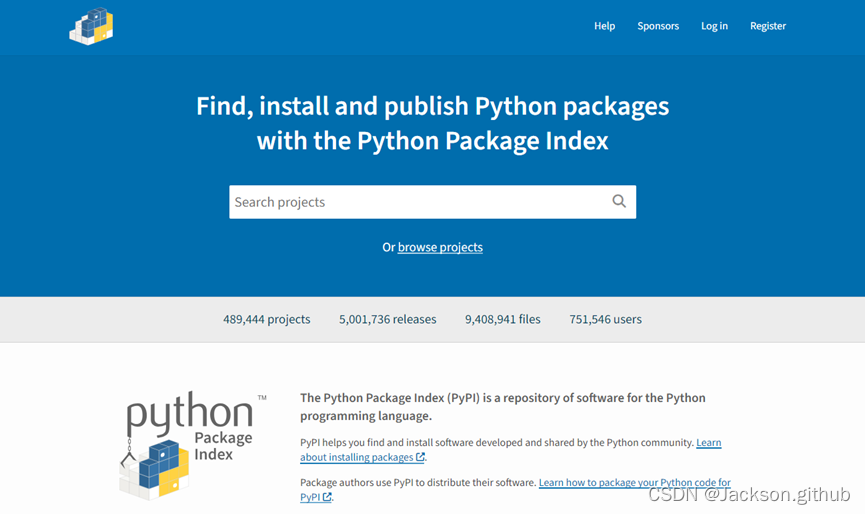
搜索找到安装Jupyter(包含Notebook和其相关组件)安装命令:
pip3 install jupyter
- 1
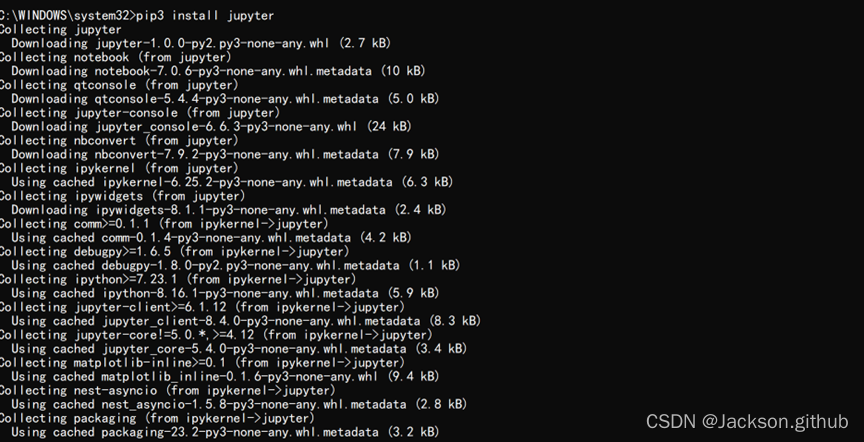
Jupyter安装结束。
此时,如果运行基于Python内核的Jupyter Notebook, 可以执行以下命令:
jupyter notebook
- 1
**注:**如果之前安装过Jupyter Notebook, 则需要验证一下安装版本是否最新。
jupyter –version
- 1
可以看到本机Jupyter 相关组件及版本显示如下表,包含Jupyter Notebook及Jupyter Lab.
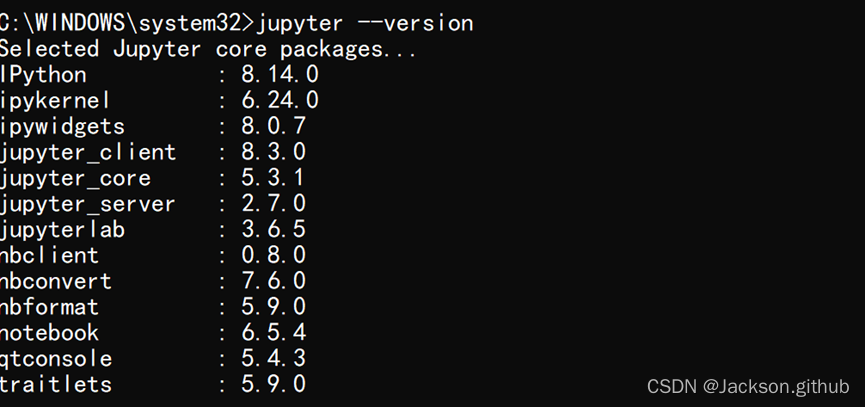
3. 安装Node.js和npm
为了在Jupyter Notebook平台使用JavaScript编程语言,需要安装IJavaScript组件。而这个组件行使功能的先决条件,是安装Node.js及npm包管理器。
1) 在Windows 10/11系统安装Node.js
我们需要分以下两种情况安装Node.js:
a) Windows下载Node.js
打开Chrome浏览器,访问Node.js官网下载页,https://nodejs.org/en/download
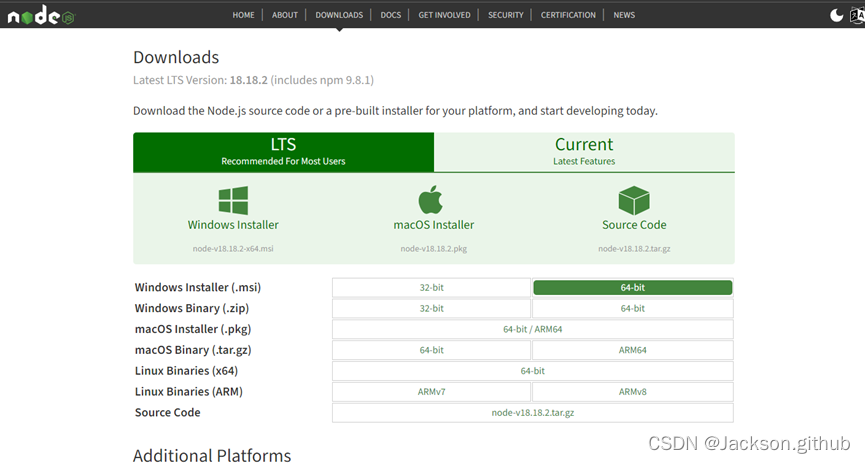
选择64-bit的Windows Installer, 即64-bit的.msi文件,点击下载。
下载完毕,在Windows下载文件夹中,找到Node.js安装包文件 node-v18.18.2-x64.msi,双击该文件开始安装。
b) 安装Node.js
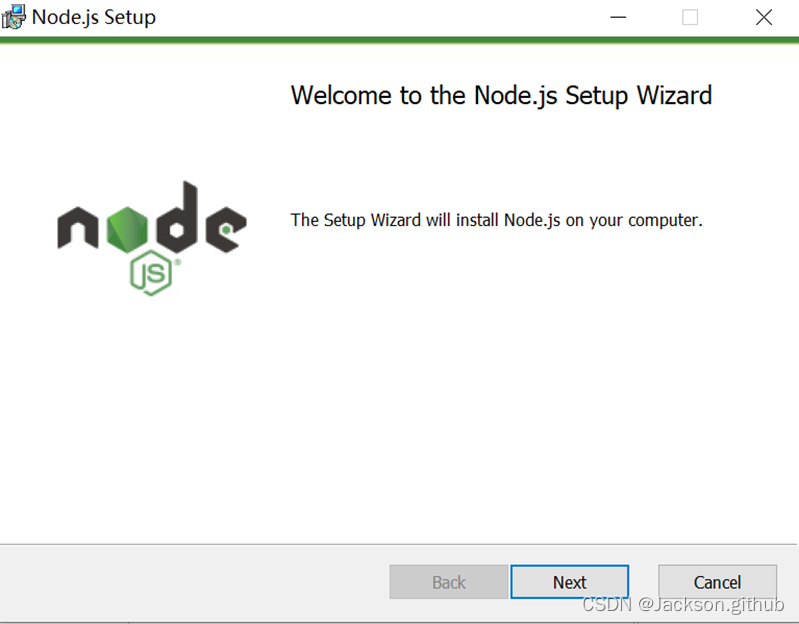
双击安装包后,启动安装向导,如下图所示;
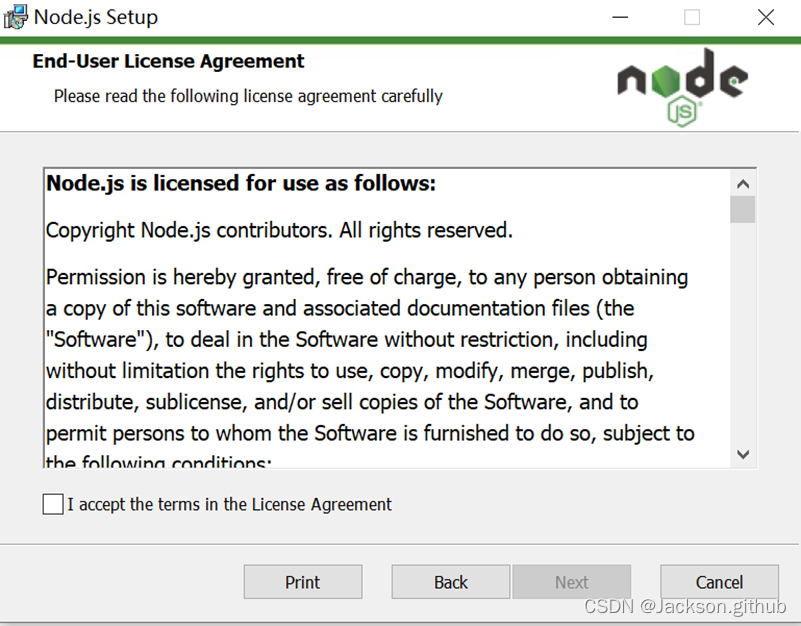
复选I accept the terms in the License Agreement(我接受许可证协议条款),点击Next继续下一步。
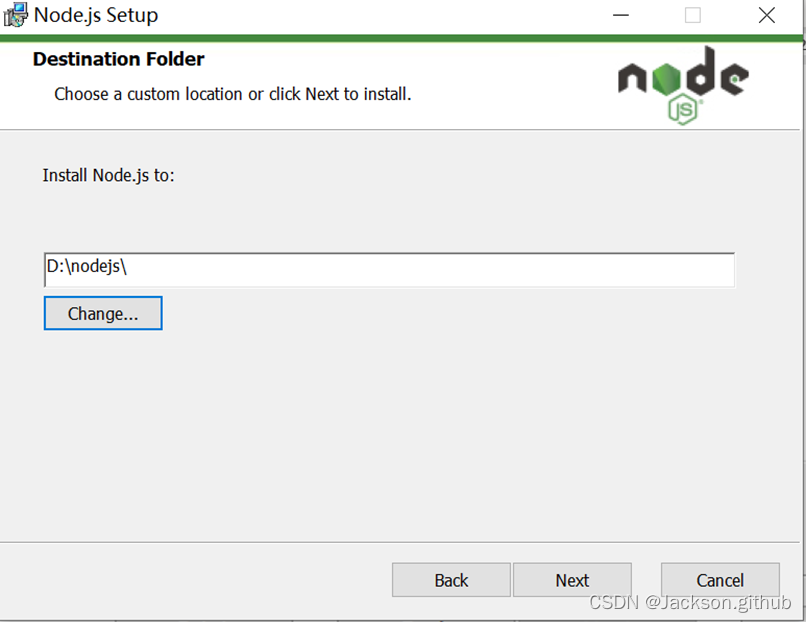
修改安装文件夹,位置为D:\nodejs
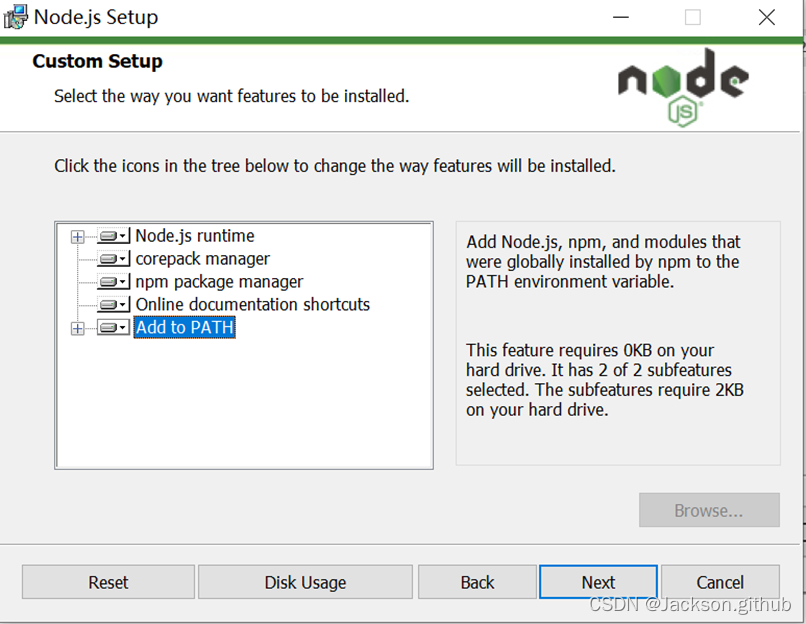
按照默认选项,确认Add to PATH(增加到PATH环境变量)被选中,点击Next继续。
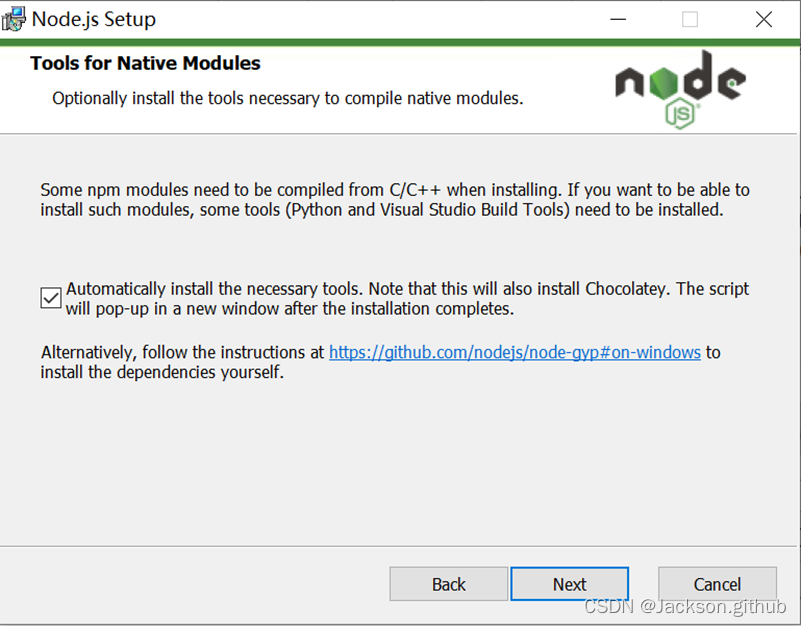
复选Automatically install the necessary tools……, 安装Chocolatey.安装结束会弹出对话框。点击Next进行下一步。
点击Install开始安装复制文件,如下图。
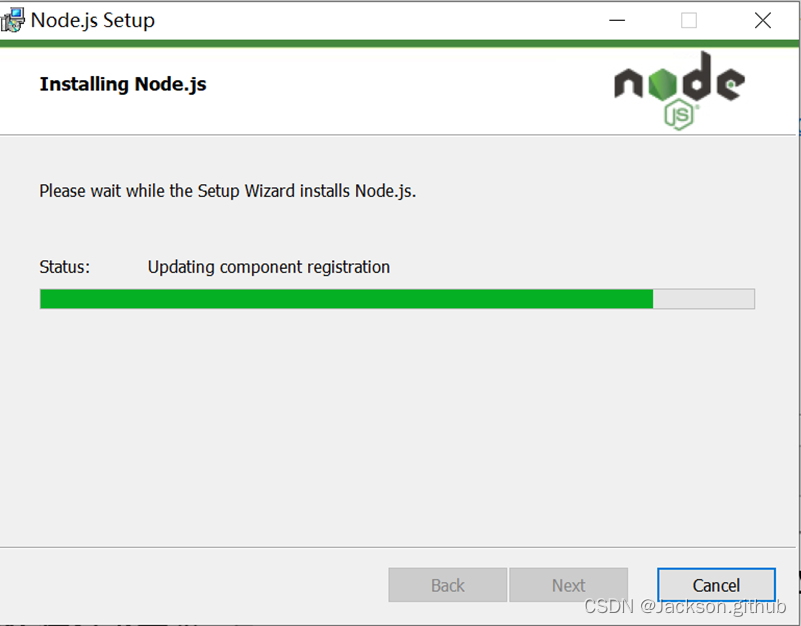
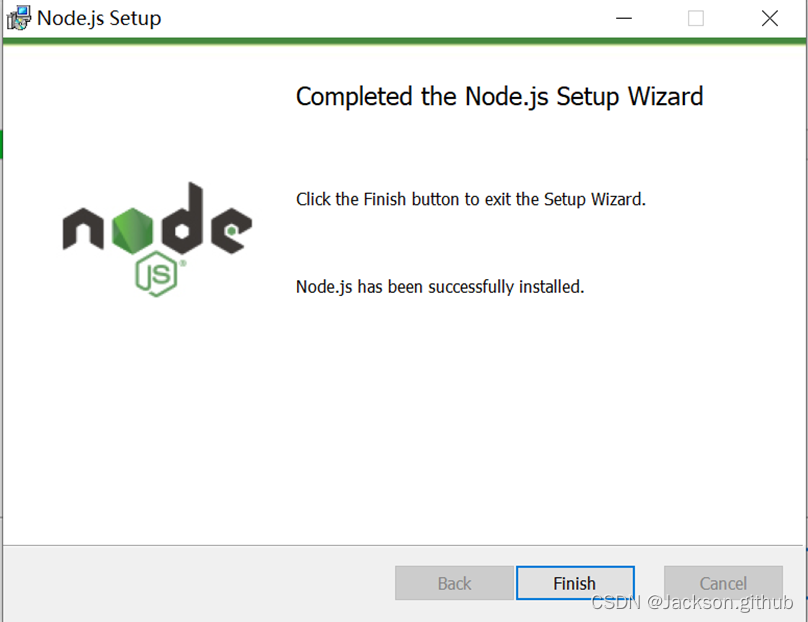
很快,安装结束,点击Finish完成安装。接下来,会自动启动命令行安装,如下图。
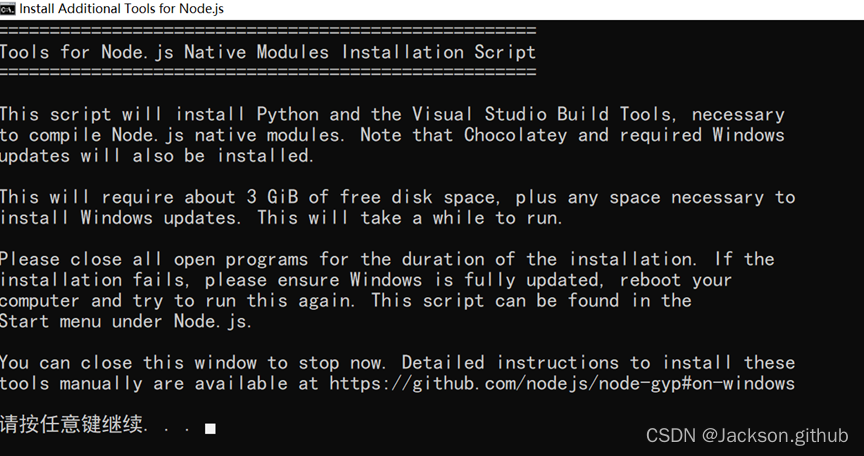
提示将安装Node.js原生模块,包括安装Python和Visual Studio Build Tools, 这些是编译Node.js远程模块的必要工具。(也可以选择关闭这个窗口即刻停止安装进程;之后可以从https://github.com/nodejs/node-gyp#on-windows链接手动完成安装)
按任意键继续安装。
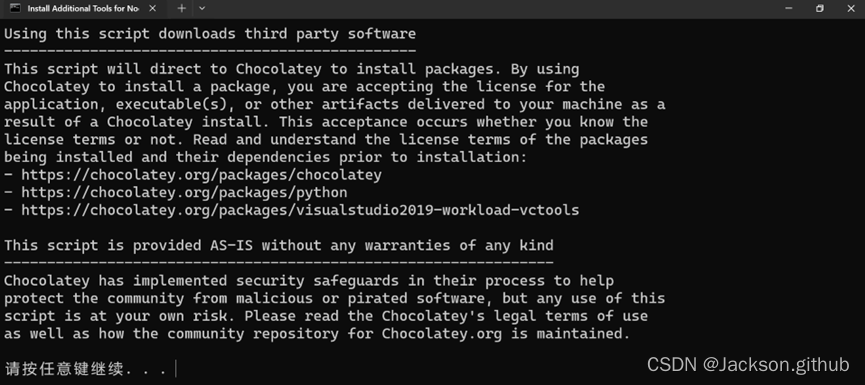
此时,显示用此脚本下载第三方软件 – Chocolatey安装包。
按任意键继续。
这时,会弹出Windows Powershell窗口,继续完成安装。
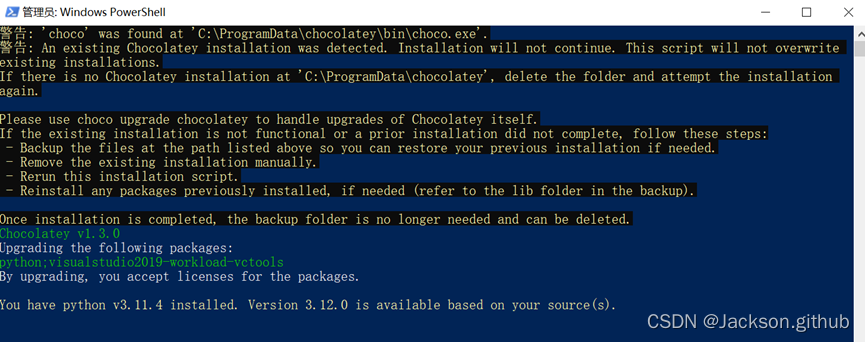
安装完毕,提示按ENTER(回车键)退出;这时,Chocolatey也安装更新完毕。
4. 在Windows安装ijavascript
我们已安装Node.js,具备了npm包管理器,首先验证一下它的版本:
npm –version
- 1

看到npm版本为9.8.0.
接下来,就可以执行以下命令,安装ijavascript:
npm install ijavascript
- 1

*注:如果提示npm版本过期,则需要升级到版本7或者更高。
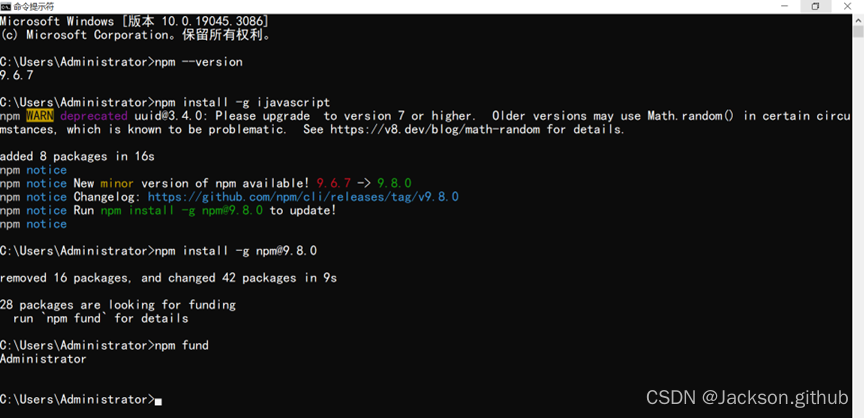
系统提示,有更新的版本9.8.0,于是,根据提示,运行以下命令安装最新版。
npm install -g [email protected]
- 1
最后,单独运行以下命令,完成安装:
ijsinstall
- 1
参考一: 在Linux系统安装
使用命令在Linux系统平台安装Node.js, 步骤相对简单,以ubuntu 18以上版本为例:
sudo apt-get install nodejs npm jupyter
npm config set prefix $HOME
npm install -g ijavascript
ijsinstall
- 1
- 2
- 3
- 4
参考二:在macOS系统安装
在macOS系统,Homebrew和Pip可被用来安装iJavaScript所需的组件。执行以下系列命令:
/bin/bash -c "$(curl -fsSL https://raw.githubusercontent.com/Homebrew/install/HEAD/install.sh)"
brew install pkg-config node zeromq
sudo easy_install pip
pip install --upgrade pyzmq jupyter
npm install -g ijavascript
ijsinstall
- 1
- 2
- 3
- 4
- 5
- 6
5. 检查验证安装过的Jupyter内核
在Windows中安装完Jupyter的iJavaScript内核,可执行以下命令查看验证Jupyter相应的内核列表:
jupyter kernelspec list
- 1
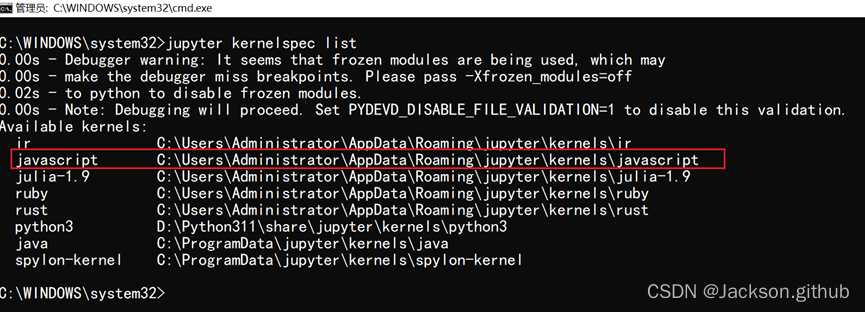
此时,证明JavaScript内核已经安装到Jupyter平台(可以启动Jupyter Lab或者Jupyter Notebook)
6. Jupyter Lab应用JavaScript示例
Jupyter Lab 是最新的、基于 Web 的Notebook、代码和数据交互式开发环境。其灵活的界面允许用户配置和安排数据科学、科学计算、以及机器学习的工作流程。模块化设计赋予丰富的扩展功能。
除了Jupyter Notebook的功能之外,Jupyter Lab类似一个更加强大的综合平台,便于部署各类编程语言(例如:Python, JavaScript, Java, Ruby, Rust, Go, Kotlin以及Bash等)进行交互式开发。
因此,如果使用Jupyter Lab, 可以用以下命令安装:
pip install jupyter lab
- 1
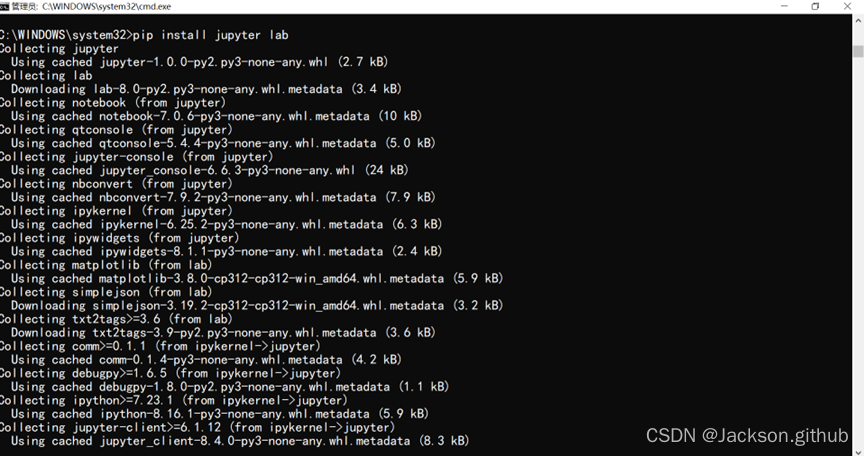
安装完毕后,使用以下命令启动Jupyter Lab.
jupyter lab
- 1
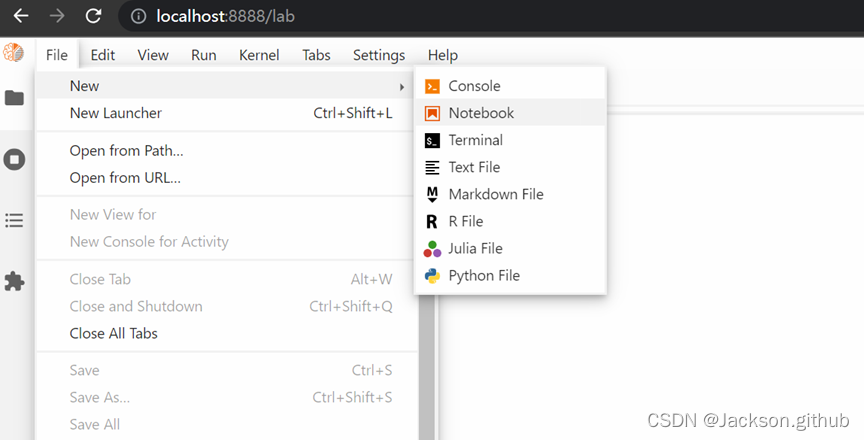
启动Jupyter Lab后,点击File > New > Notebook, 打开新的Notebook.
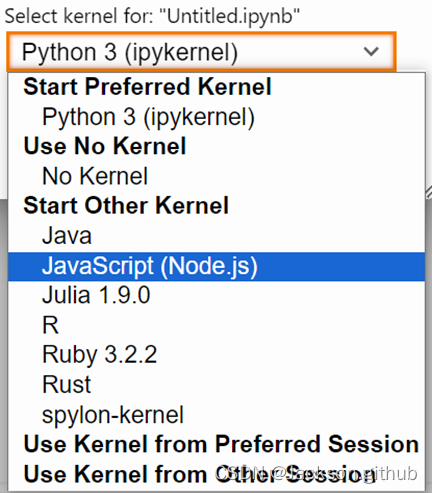
选定JavaScript(Node.js)选项后,创建搭载JavaScript内核的、新的应用程序,执行以下示例代码:
let s = “Hello, world!”;
console.log(s);
- 1
- 2
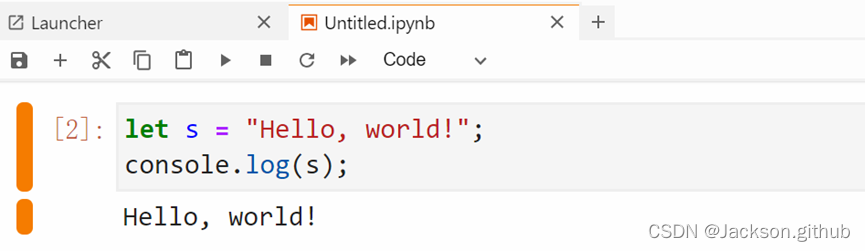
代码执行成功!
这样,我们可以大踏步地利用Jupyter Lab平台来开发JavaScript程序了!
感谢点赞,敬请关注。?
开发与运维好文不断,陆续推出。
评论记录:
回复评论: