
本系列教程是在vue2.X的基础上加载cesium程序,来开发各种示例程序。
安装顺序
1,下载安装nodejs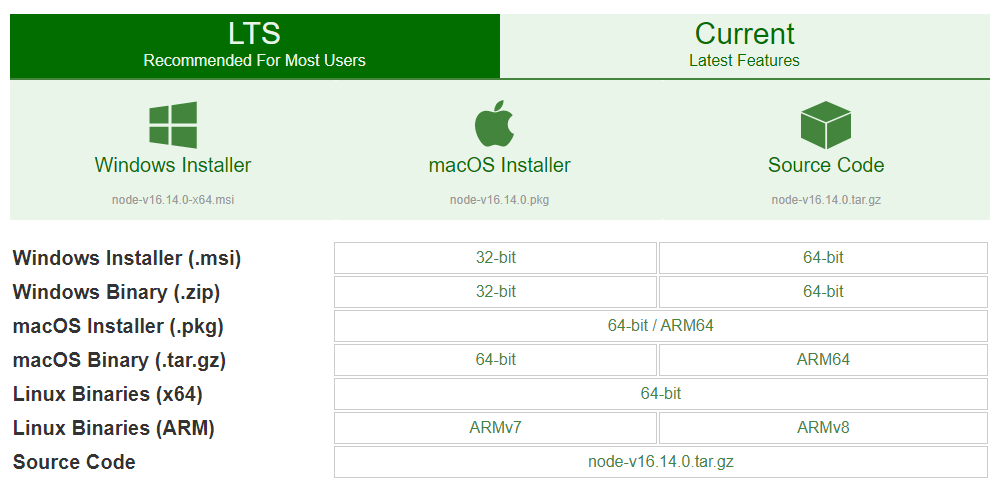
下载地址:https://nodejs.org/en/download/ 根据用户自己的机器情况进行选择不同版本的软件下载。 本教程示例采用是是windows 64位系统软件。
安装过程很简单,一路下一步。更为详细的请参考:http://www.openlayers-cesium.com/2021/0929744.html
安装成功,测试安装是否成功,运行CMD,分别输入node -v 和 npm -v 分别查看node和npm的版本号。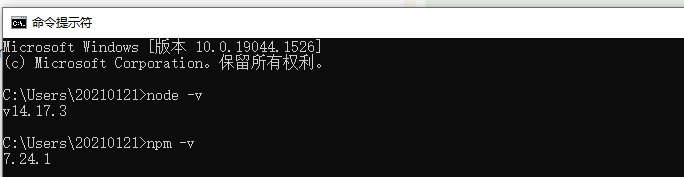
可以查到,表示安装成功。
2,安装vue-cli
安装可以参考:https://cli.vuejs.org/zh/guide/installation.html
安装命令:
npm install -g @vue/cli
或者 yarn global add @vue/cli (尽量不用这种方式,yarn不会自己配置环境变量,运行vue -V会提示错误)

安装完后,可以通过 vue -V或者 vue --version 查看当前 vue-cli的版本号。
3,创建vue-cesium项目。
在系统中找一个文件夹,如d:/demos中,打开cmd窗口,使用 vue create vue-cesium 来创建基础项目
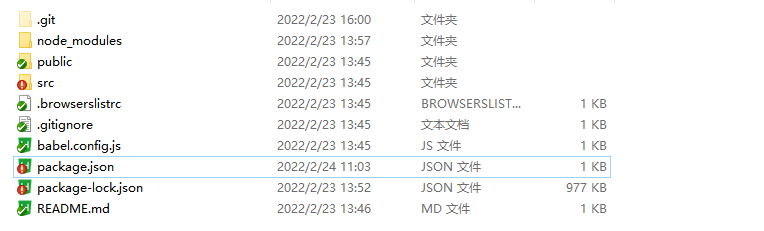
在项目中选择了 vue-router和vuex,方便以后的路由和组件数据传递使用方便。
4,安装部署cesium
下载cesium1.7.8 到本地 https://cesium.com/cesiumjs/
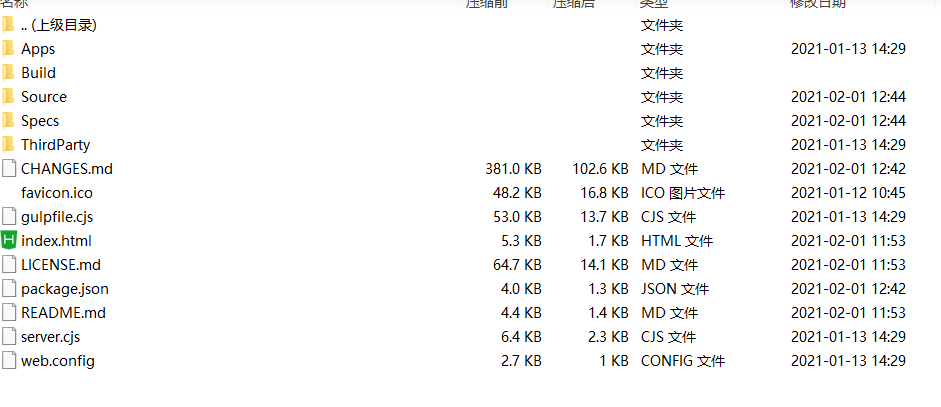
将Build文件夹中的Cesium文件夹放在VUE项目public文件夹下
##5,配置public/index.html
//引用cesium的css
<%= htmlWebpackPlugin.options.title %>
//引用cesium的js

- 1
- 2
- 3
- 4
- 5
- 6
- 7
- 8
- 9
- 10
- 11
- 12
- 13
- 14
- 15
- 16
- 17
- 18
- 19
- 20
- 21
- 22
6,安装element UI (选装)
为了在项目中操作方便,我们直接引用elementUI组件,方便添加一些按钮,弹窗等。
进入到vue-openlayers文件夹中, 打开cmd窗口,使用 npm i element-ui -S 来安装elementUI组件
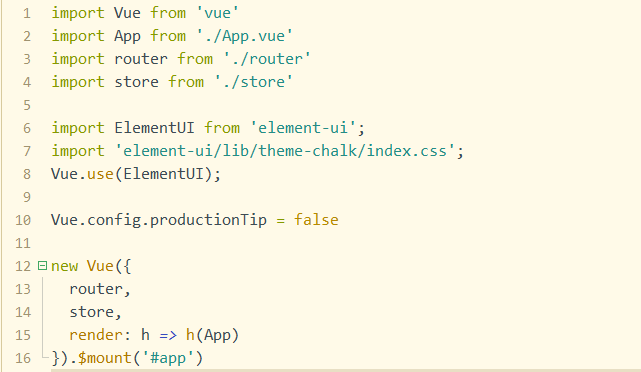
在src/main.js中添加
import ElementUI from 'element-ui';
import 'element-ui/lib/theme-chalk/index.css';
Vue.use(ElementUI);
- 1
- 2
- 3
打开src/views/Home.vue,替换为以下代码:
- 1
- 2
- 3
- 4
- 5
- 6
- 7
- 8
- 9
- 10
- 11
- 12
- 13
进入到vue-cesium文件夹中, 打开cmd窗口,执行命令:
npm run serve
浏览器打开http://localhost:8080,就能显示我们的第一个示例。

 微信名片
微信名片

评论记录:
回复评论: