
安装最新版IntelliJ IDEA来开发Java应用程序
Install the Latest Version of IntelliJ IDEA to Develop Java Applications
本文简要介绍如何安装配置JetBrains IntelliJ IDEA集成开发环境,从而开发Java应用程序;文中侧重实际操作和编程步骤,希望对读者有所启发。
JetBrains公司是一家总部在捷克的高科技公司,其研发的IntelliJ IDEA软件,已成为软件开发者的首选,用来开发Java和Kotlin应用程序。Java语言已经广为人知,而Kotlin语言已被谷歌公司认定为移动终端(包括手机和Pad)的首选编程语言。
除IntelliJ IDEA外,该公司还开发了面向JavaScript, Python, C, Ruby, Rust等多种语言的IDE(Integrated Development Environment,集成开发环境),均可在jetbrains.com官网下载。
1. 下载JetBrains IntelliJ IDEA
在Chrome浏览器中打开JetBrains中国官网:https://www.jetbrains.com.cn/ ,如下图:
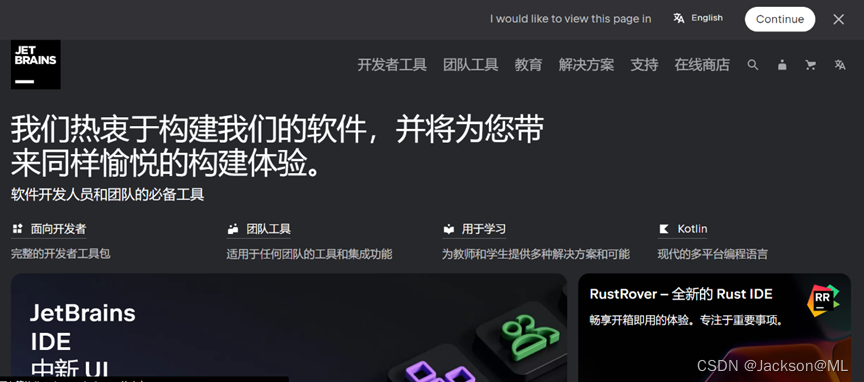
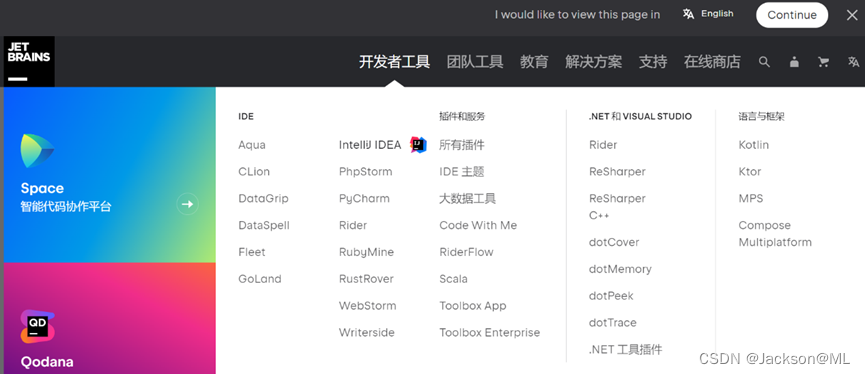
点击导航栏的 开发者工具,出现导航菜单,选择IntelliJ IDEA,点击进入下载页面。
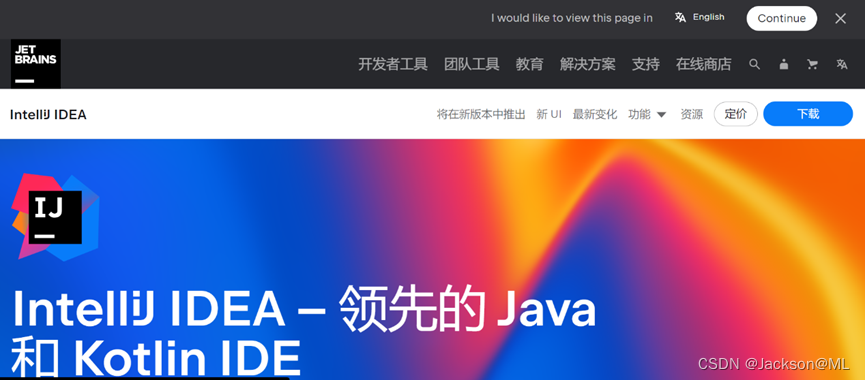
再点击右上角的下载,进入下载选项页面。
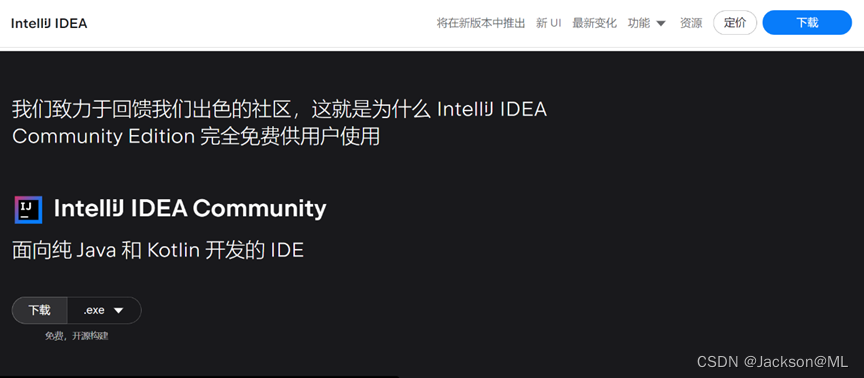
将鼠标滚动到页面下方,选择免费的IntelliJ IDEA Community(社区版),点击下载。
(如果需要购买上夜班IntelliJ IDEA Ultimate软件,则无需下翻网页,直接点击相应选项下载即可)
此时,Chrome浏览器开始下载,页面变成欢迎画面,如下图:
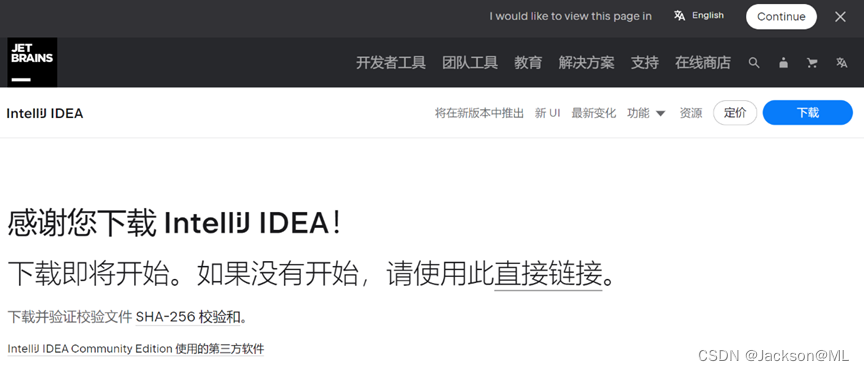
如果仍然没有开始下载,可以点击直接链接进行下载。
2. 安装IntelliJ IDEA社区版
下载完毕,在Windows 10/11的下载文件夹里,找到安装可执行文件 ideaIC-2023.2.5.exe,双击它开始安装。
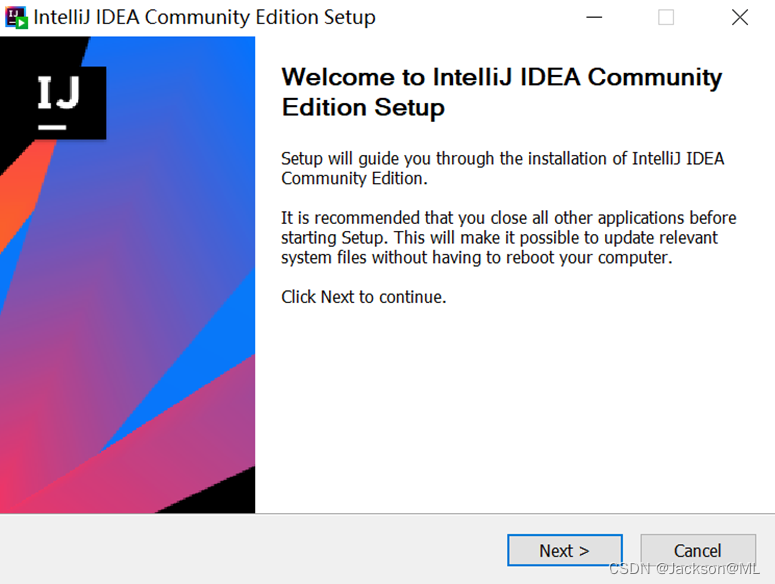
安装向导启动,点击 Next 进行下一步。
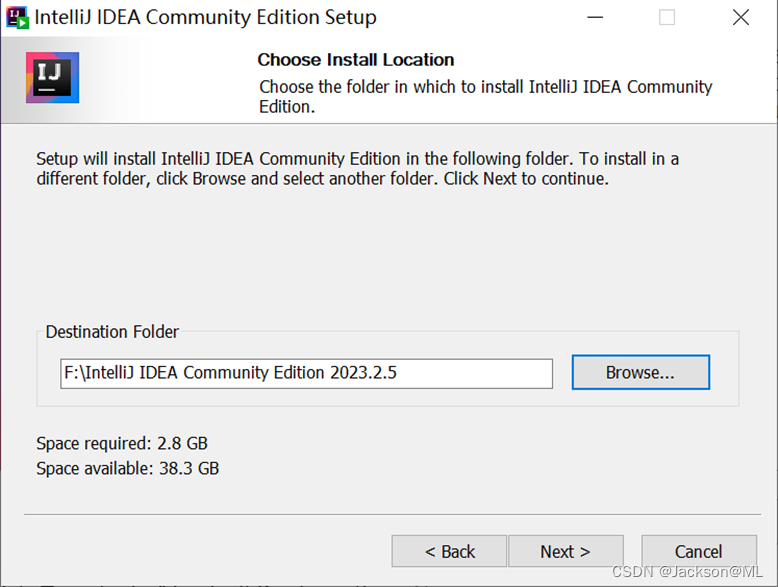
在Choose Install Location (选择安装位置)对话框,修改安装位置到其它分区,例如F:\IntelliJ IDEA Community Edition 2023.2.5, 点击 Next 进行下一步。
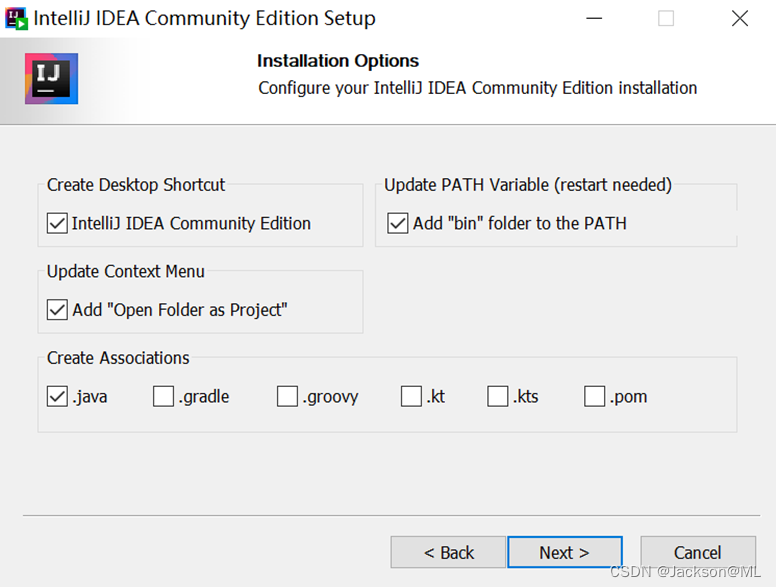
在Installation Options(安装选项)对话框中,勾选相应选项,尤其是添加环境变量Add “bin” folder to the PATH,和关联程序选项Create Associations(.java), 然后点击 Next 进行下一步。
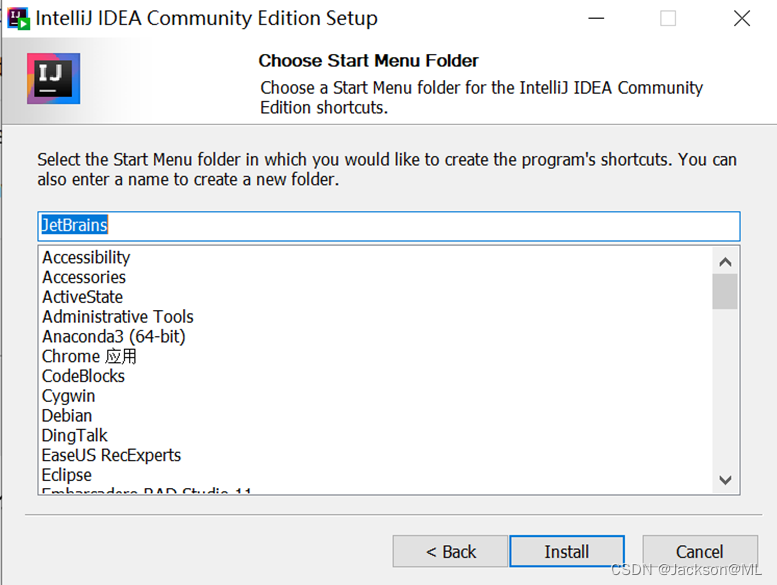
在Choose Start Menu Foler(选择开始菜单文件夹)对话框,点击 Install开始安装。
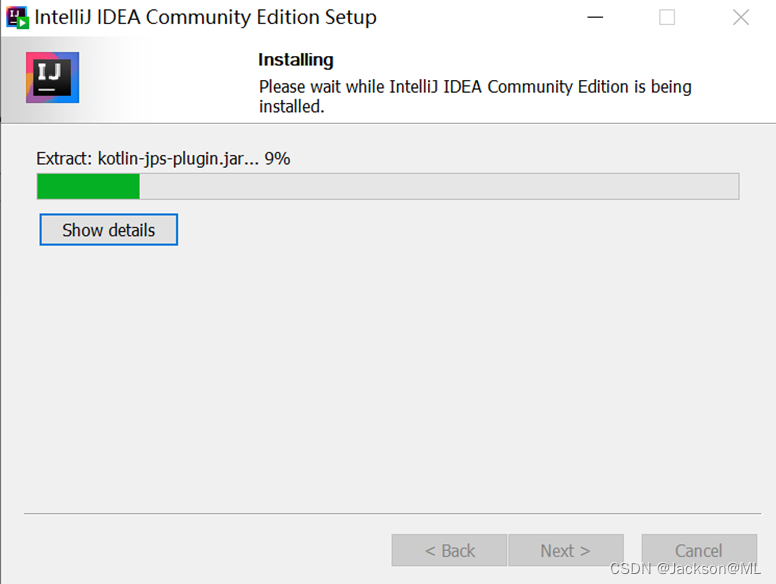
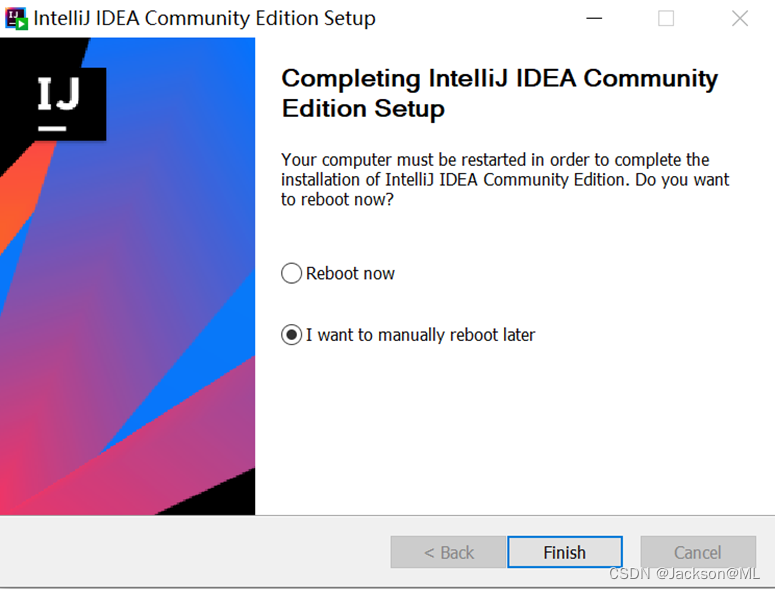
安装完毕,选择默认选项I want to manually reboot later (我想稍后手动启动),点击 Finish 完成。
3. 用IntelliJ IDEA社区版创建第一个Java应用程序
接下来,将介绍如何创建、运行和打印输出第一个Java Hello World 的Java 应用程序!
在此过程中,你将熟悉 IntelliJ IDEA 功能,以提高你作为开发人员的工作效率:编码帮助和补充工具。
1) 创建新的 Java 项目
在 IntelliJ IDEA 中,项目可帮助你将源代码、测试、使用的库、构建说明和个人设置组织在一个单元中。
2) 启动 IntelliJ IDEA
在Windows搜索栏,输入IntelliJ IDEA,点击打开刚才安装的IntelliJ IDEA Community Edition;
随着欢迎屏幕打开,出现一个对话框,要求同意相关协议,如下图:
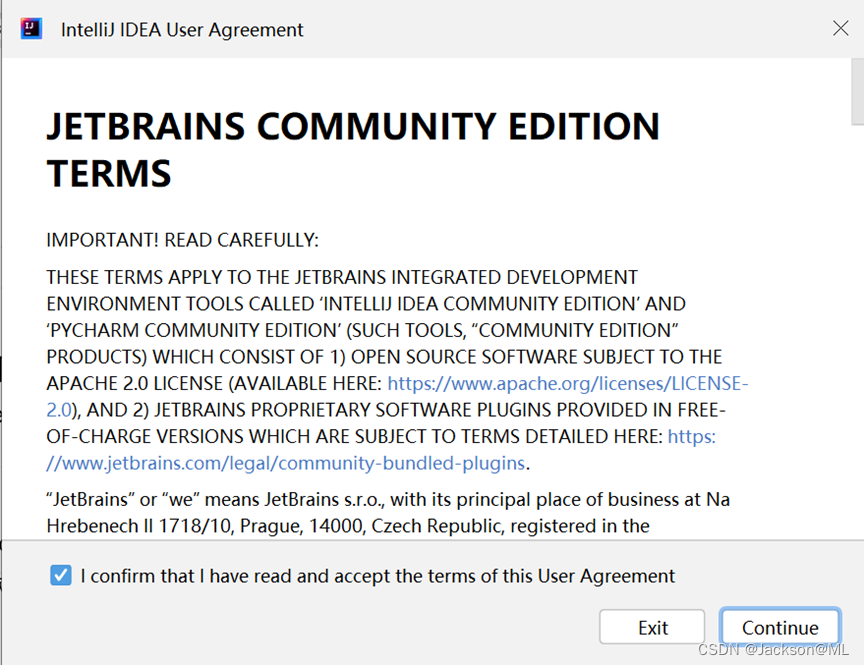
默认选择了 I confirm that I have read and accept the terms of this User Agreement (我确认已经阅读并且同意用户协议条款), 点击 Continue 继续下一步。
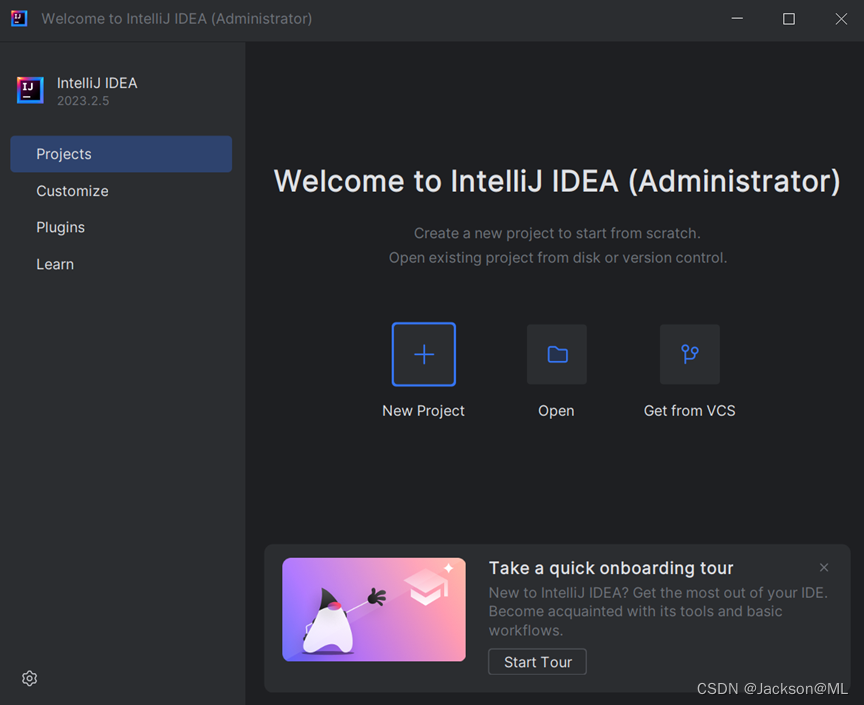
选择New Project, 创建一下新项目,软件开始Detecting JDK(检测JDK);如果先前安装过Java SE的相关版本(即JDK 2.0),那么,软件会请求输入新的项目名称,如下图(否则,需要先安装JDK):
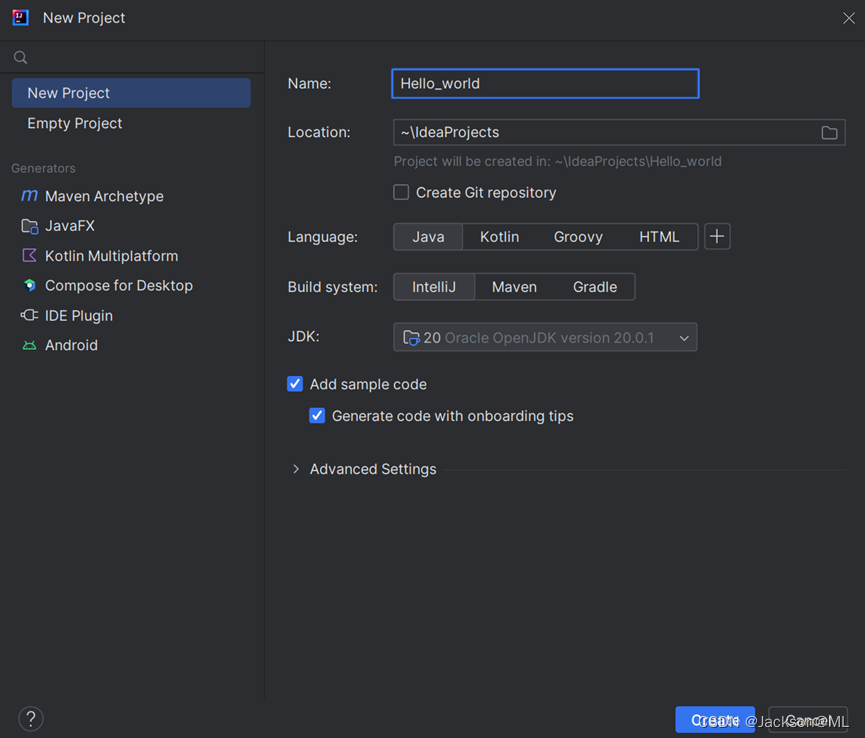
输入新项目名称,例如叫Hello_world, 点击Create创建。
注: 在本教程中,我们不会使用版本控制系统,因此不要选择 Create Git Repository (创建 Git 存储库) 选项。
确保在Language (语言) 中选择了“Java”,在Build System (生成系统) 中选择了“IntelliJ”。
此时,该软件开始更新索引(Updating indexes),如下图所示:
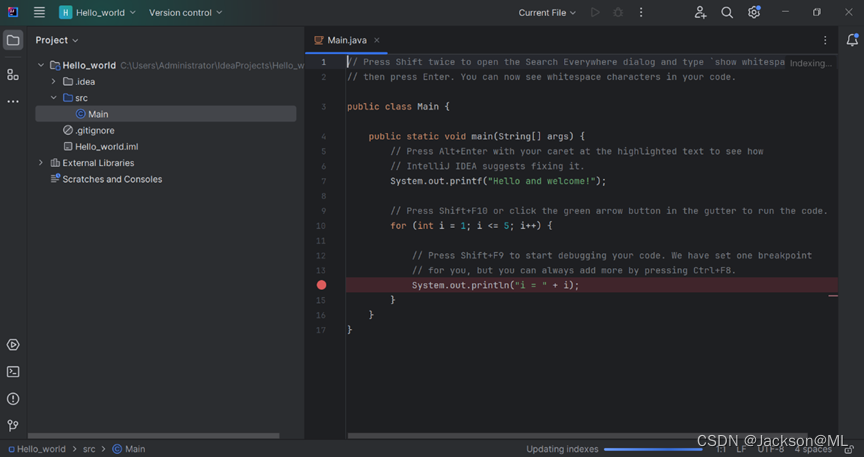
之后,进入IntelliJ IDEA页面;默认情况下,已经自动编写好了一个程序,如下图:
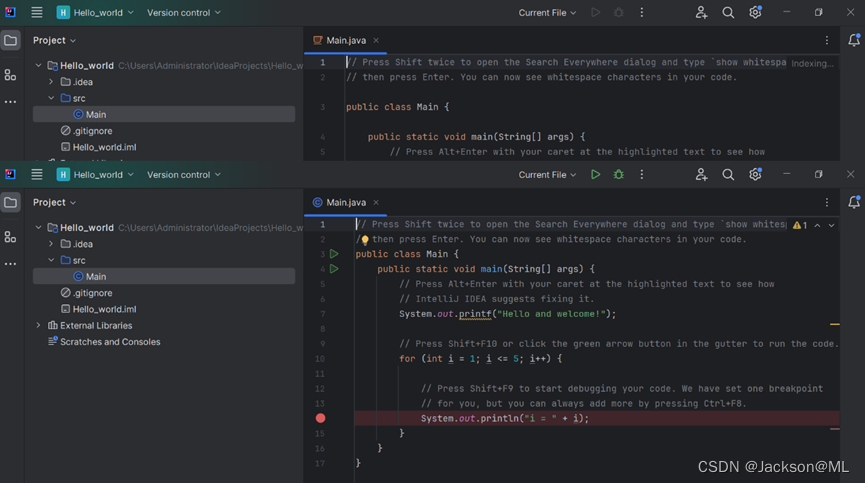
为了简化代码,修改如下面代码,仅打印输出”Hello, world!”
public class Main {
    public static void main(String[] args) {
        System.out.println("Hello, world!");
    }
}
- 1
- 2
- 3
- 4
- 5
可以看到,该程序有一个公有类Main,下面有一个静态的main函数,里面有一个打印输出语句System.out.println(),添加字符串“Hello, world"即可。
程序检查完备后,点击软件上方运行按钮(Run Main.java) 或者按组合键Shift + F10运行程序。运行结果如下图:
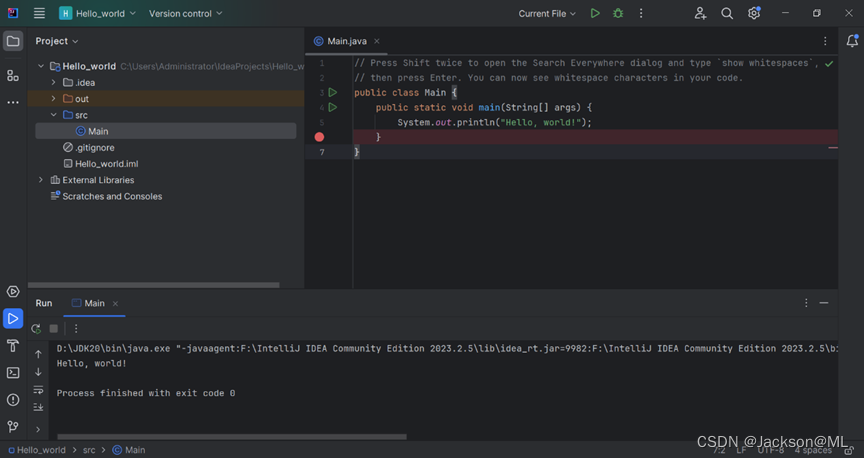
第一个Java程序运行成功!
接下来,可以开发更多有趣的Java应用程序了。
技术好文陆续推出,敬请关注。
喜欢就点赞哈!?
评论记录:
回复评论: