
用Visual Studio Code搭建JavaScript开发环境
Build a JavaScript Development Environment with Visual Studio Code
当代最流行的Web编程语言当属JavaScript,并且她经历了ECMAScript多个版本的迭代,每次都给人们全新的感觉,因为她不断带来新的改进和保持Web开发应有的强大功能。
用JavaScript作为编程语言的开发工具有很多,哪种可以作为敏捷开发的轻量级IDE(集成开发环境)呢?答案无疑是Visual Studio Code.
微软开发的这款产品是开源的,免费的;但这丝毫不影响它的灵活度、可扩展性及强大功能。 Visual Studio Code 不仅是个集成开发工具,而且还包括内置的 JavaScript IntelliSense、调试、格式设置、代码导航、重构和许多其他高级语言功能。
本文简要介绍如何快速安装配置Visual Studio Code,以便启动使你立刻萌发兴趣的JavaScript编程工作。
1. 下载和安装Visual Studio Code
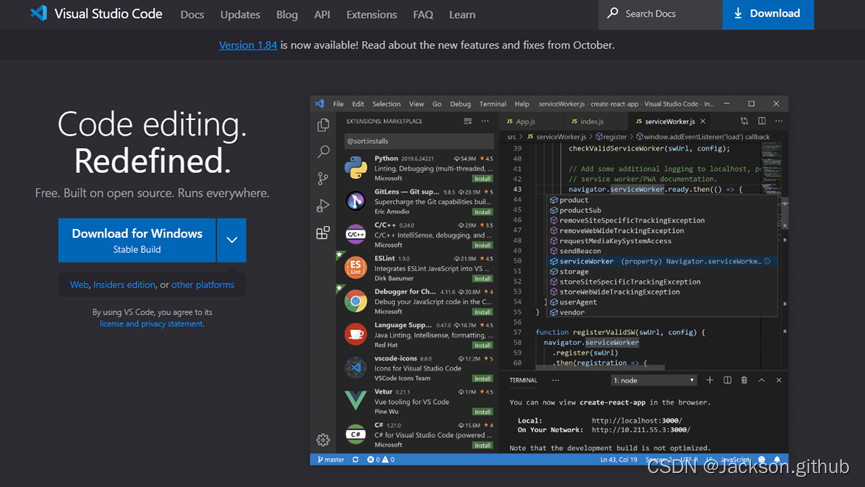
从微软官方链接,https://code.visualstudio.com/, 可以打开Visual Studio Code主页;点击页面上方或者中间的Download for Windows,即可进入Visual Studio Code下载页面。
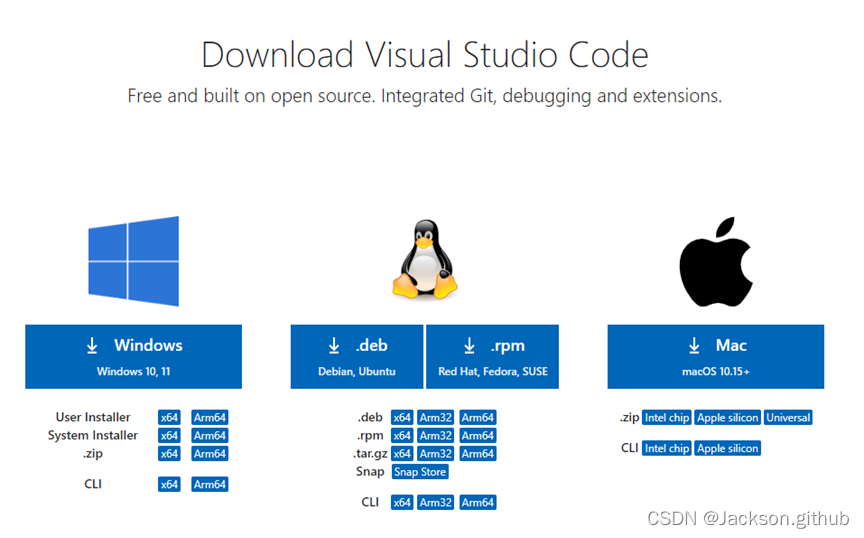
由于目前是在Windows系统,故选择Windows 10, 11并点击对应x64的User Installar下载安装包。
接下来,跳转到感谢下载的页面,如下图:
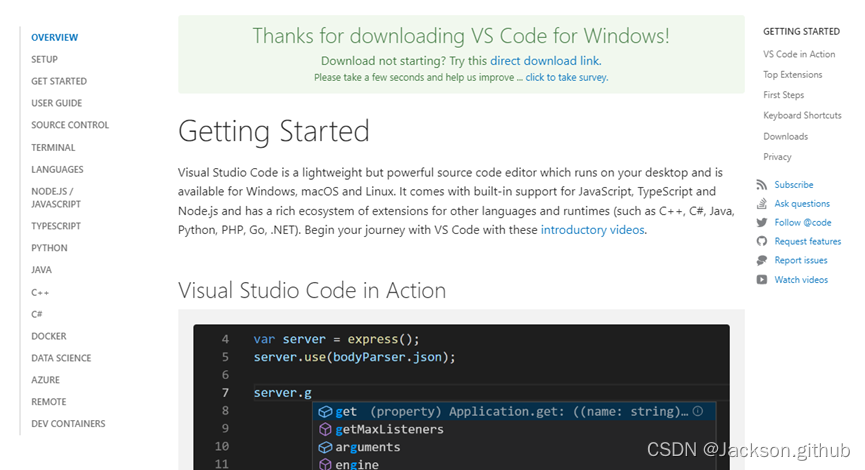
下载完毕后,从Windows的下载文件夹,双击名为VSCodeUserSetup-x64-1.84.0.exe的可执行文件开始安装。
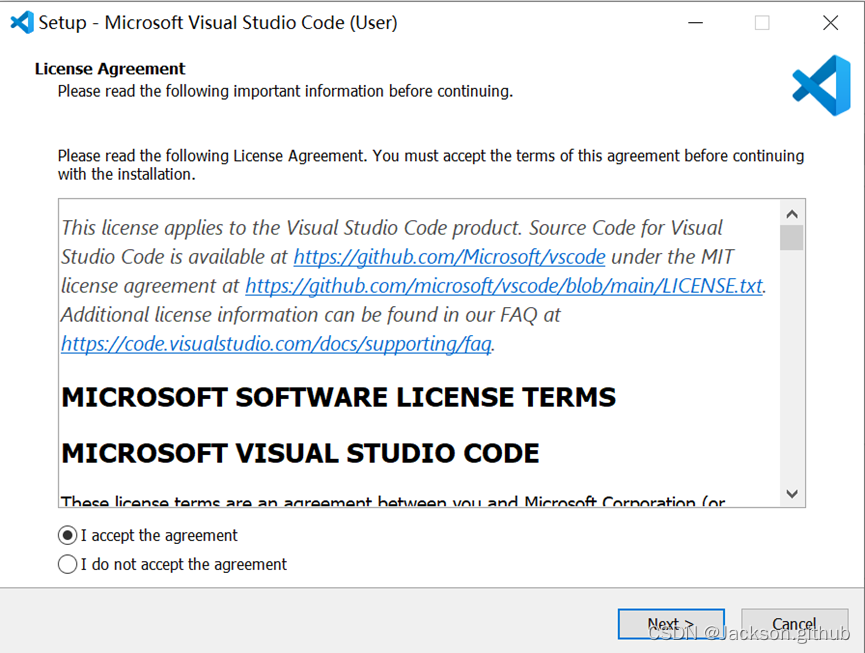
点击选择I accept the agreement(我同意这份协议),点击Next继续下一步。
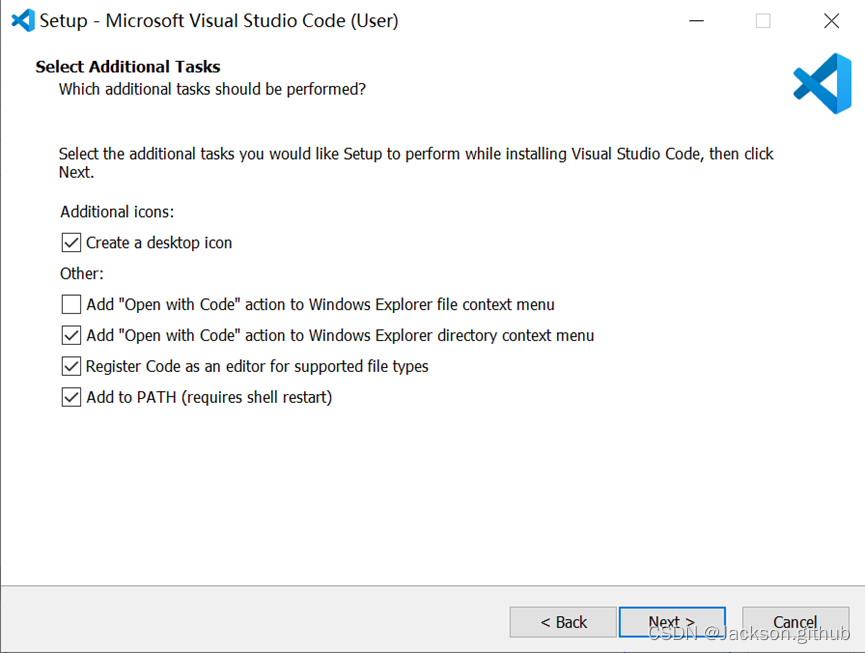
默认选项Add to PATH(即添加到PATH环境变量)已被勾选;再选择Create a desktop icon,增加桌面的快捷方式。点击Next继续下一步。
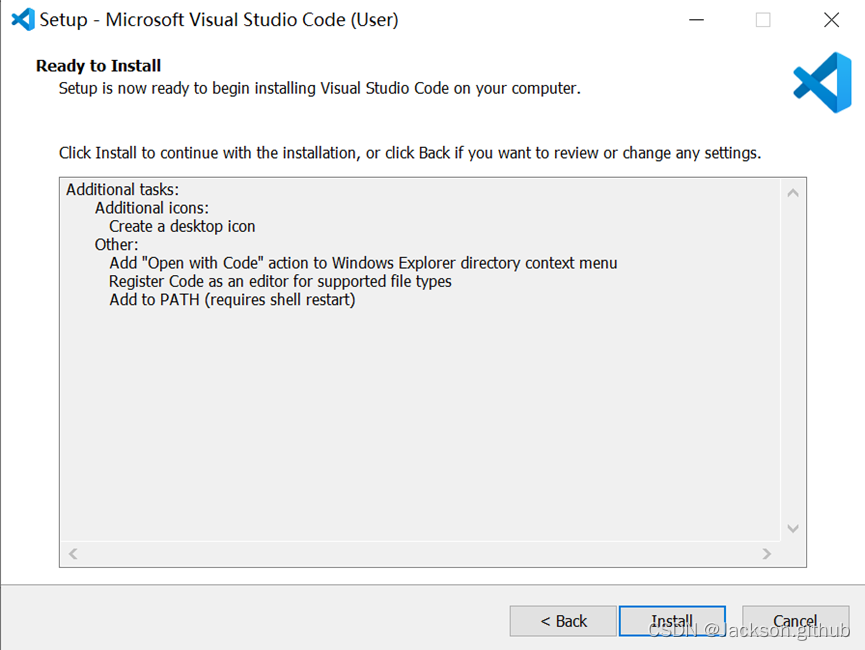
点击Install开始安装。
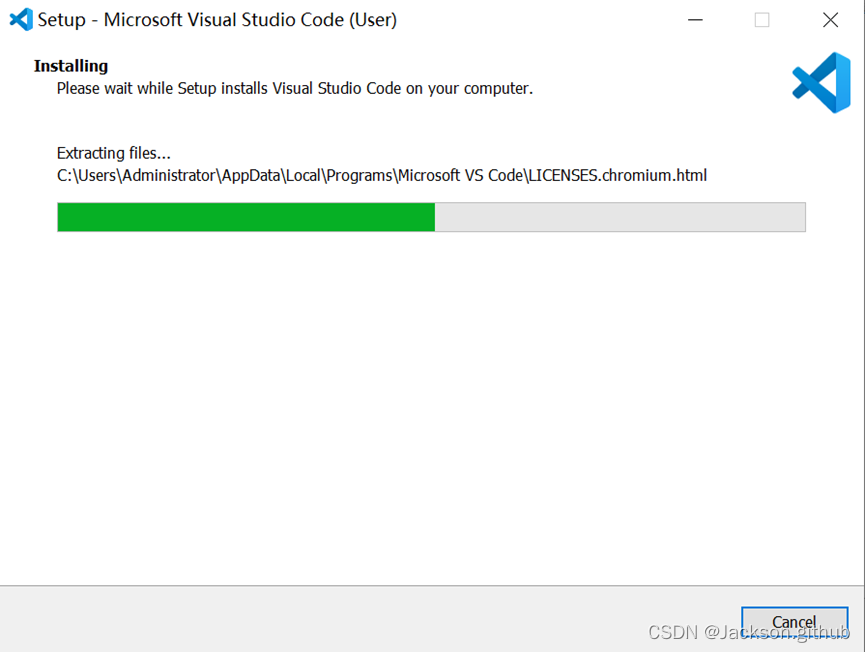
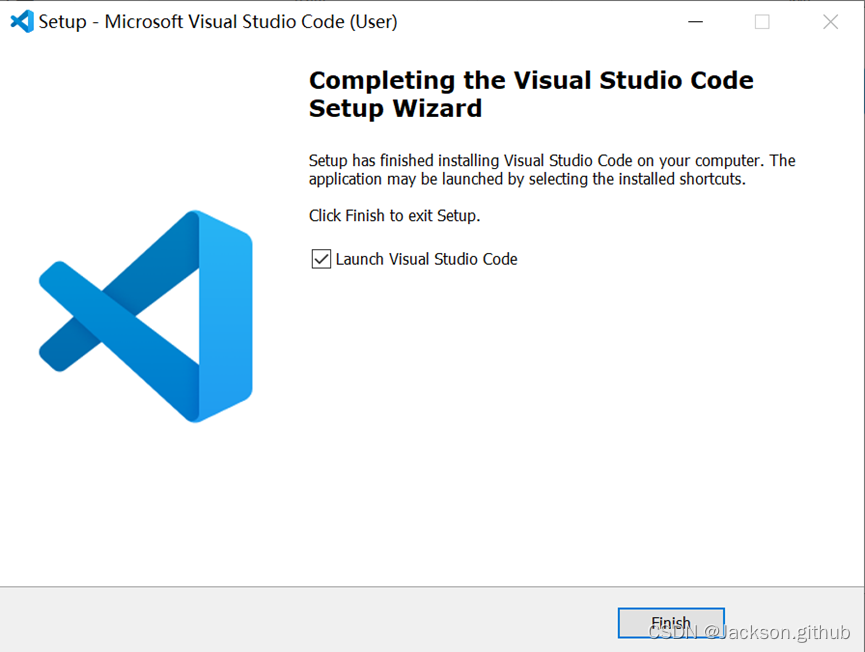
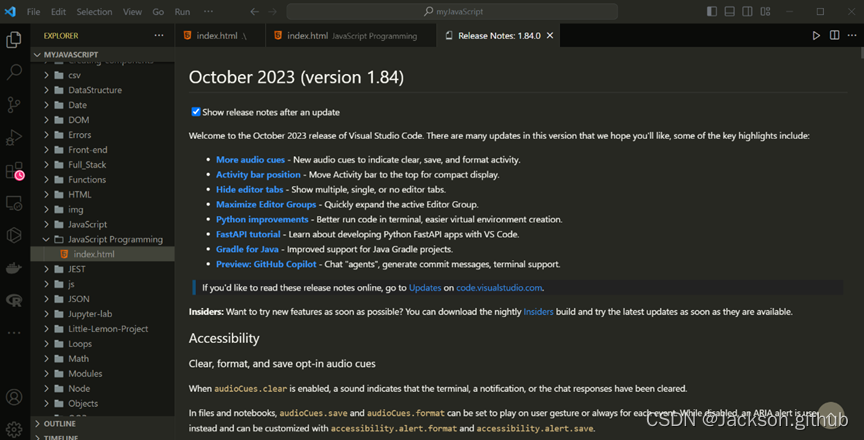
安装完毕,点击Finish退出安装向导。此时,由于默认勾选Launch Visual Studio Code,于是,系统很快启动了Visual Studio Code应用程序,如下图:
2. 添加JavaScript扩展(extensions)
Visual Studio Code(简称VS Code)的大多数功能都是开箱即用的,而有些功能可能需要基本配置才能获得最佳体验。如果需要立刻开发JavaScript应用程序,则需要 VS Code 附带的 JavaScript 功能。
毫无疑问,VS Code 的力量来自市场。多亏了精彩的开源社区,VS Code开发工具现在能够支持几乎所有的编程语言、框架和开发技术。对库或框架的支持有多种方式,主要包括该特定技术的代码片段、语法突出显示、Emmet 和 IntelliSense 功能。
在VS Code Marketplace 中的大量扩展(extensions)可以增强或更改其中的大多数内置功能。 本文摘选了笔者常用的一些扩展如下:
1) IntelliSense
IntelliSense 显示智能代码完成(即代码补全)、悬停信息和签名信息,以便你可以更快、更正确地编写代码。VS Code 在 JavaScript 项目中提供 IntelliSense;对于许多 npm 库,例如 React、lodash 和 express;以及节点、无服务器或 IoT 等其他平台。
2) JavaScript Snippets(代码片段)
JavaScript (ES6) 代码片段,作者:Charalampos Karypidis。这是目前最流行的 javaScript 片段扩展,迄今为止安装量超过300多万次。此扩展为 JavaScript、TypeScript、HTML、React 和 Vue 提供 ES6 语法。所有代码段都包含最后一个分号。
有许多扩展提供了额外的代码段,包括流行框架(如 Redux 或 Angular)的代码段。您甚至可以定义自己的代码段。
3) Babel JavaScript
由迈克尔·麦克德莫特 (Michael McDermott)开发。迄今为止,该扩展已安装超过 550k+,为 ES201x JavaScript、React、FlowType 和 GraphQL 代码提供语法高亮显示。
4) JSHint
作者:Dirk Baeumer。有超过一百二十万次的安装,此扩展支持使用 JSHint 库进行 linting。扩展需要 .jshintrc 配置文件才能对代码进行 lint 检查。
5) npm IntelliSense
作者:Christian Kohler。有超过190万次的安装,此扩展在 import 语句中提供自动完成 npm 模块。
6) Prettier Code Formatter
作者:Esben Petersen。这是最流行的扩展,提供更加漂亮的代码格式化功能;支持使用 Prettier 来格式化 JavaScript、TypeScript 和 CSS。迄今为止,它的安装量已超过 570 万次。建议在本地安装 prettier 作为开发依赖项。
7) Preview on Web Server
作者:YuichiNukiyama。它提供了 Web 服务器和 HTML 的实时预览。可以从上下文菜单或编辑器菜单调用这些功能。迄今为止,它有 120k+ 的安装量。
8) Vue.js Extension Pack
由Muhammad Ubaid Raza撰写。这是 Vue 和 JavaScript 扩展的集合。它目前包含大约 12 个 VS Code 扩展,其中一些未在此处提及,例如 auto-rename-tag 和 auto-close-tag。迄今为止,它的安装量已超过 156k。
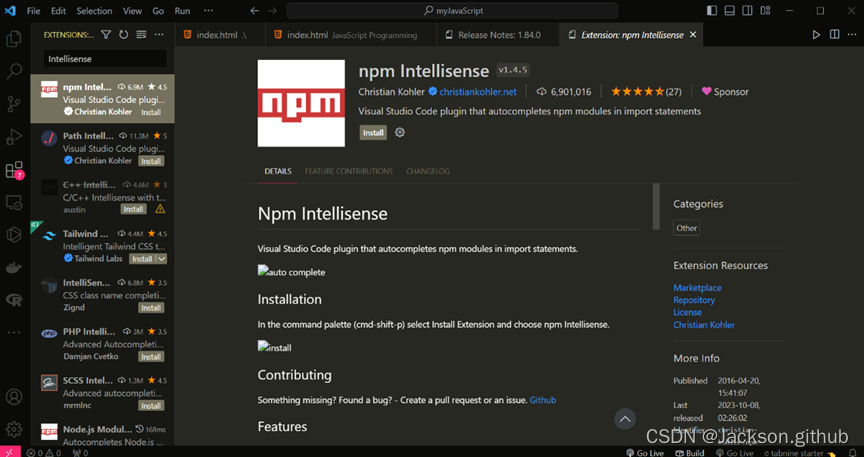 在Visual Studio Code中,点击左侧导航栏的Extension图标,然后在上方搜索栏输入关键字,就能找到上述任何需要的extension (扩展),然后点击Install进行安装, 即可完成相应扩展的安装。
3. 开始JavaScript编程
安装完扩展后,重新打开Visual Studio Code,准备开始JavaScript编程吧!
根据笔者经历,可以安装一个Live Server扩展,可以模拟浏览器演示Javascript运行结果。
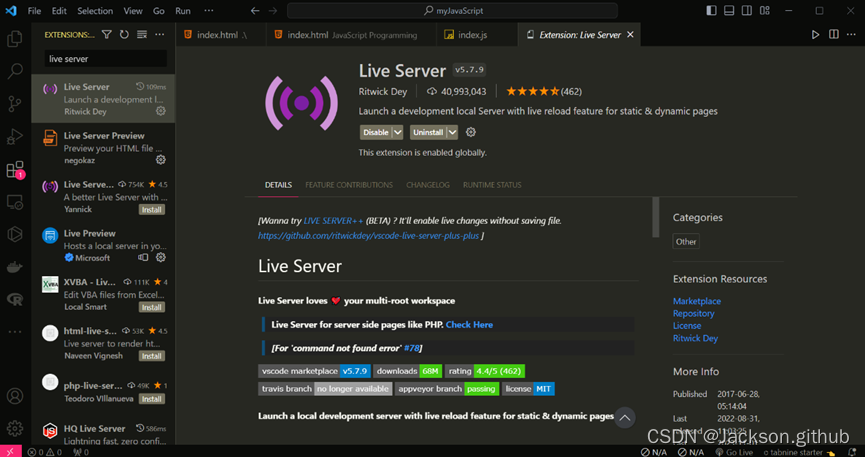
在Extension搜索到Live Server后,点击右侧软件区Install即可安装;安装完毕后,不需要的话,可以选择Disable(禁用)或者Uninstall(卸载),如上图。
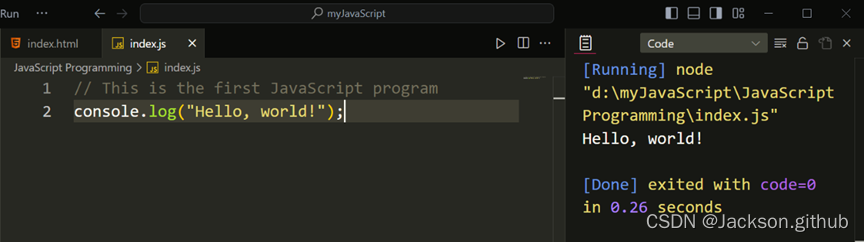
接下来编写一段最简单的“你好,世界!“控制台程序代码,保存为index.js文件,如下所示:
console.log(“Hello, world!”);
- 1
点击运行,执行成功!如下图所示。
成功!接下来,我们可以利用Visual Studio Code做各种JavaScript开发啦。
欢迎关注;喜欢就点赞哈!?
更多好文陆续推出。……
评论记录:
回复评论: