
2024最新版Anaconda Navigator安装使用指南
Installation and Usage Guide to the Latest Anaconda Navigator for Windows
1. 下载Anaconda Navigator最新版
打开Chrome浏览器,访问Anaconda官网链接:https://www.anaconda.com/products/navigator
如下图所示。
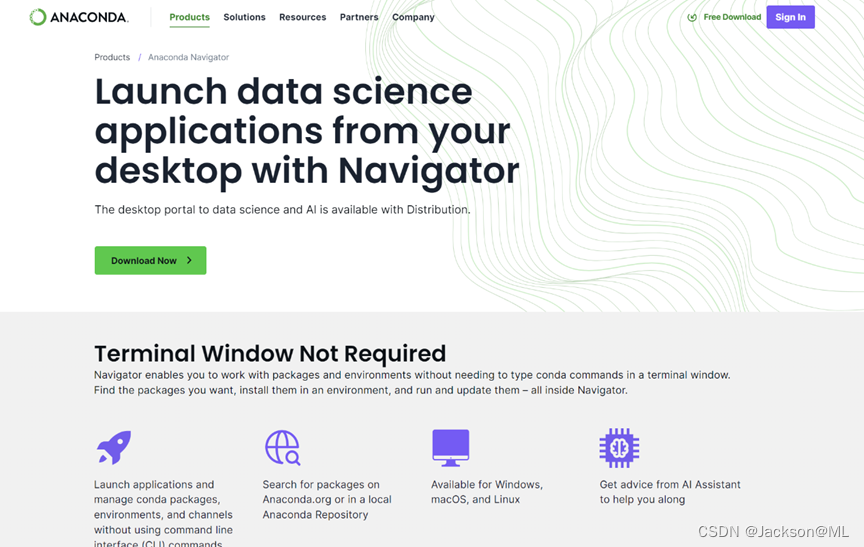
点击首页中间链接 DOWNLOAD NOW, 进入下载页面。
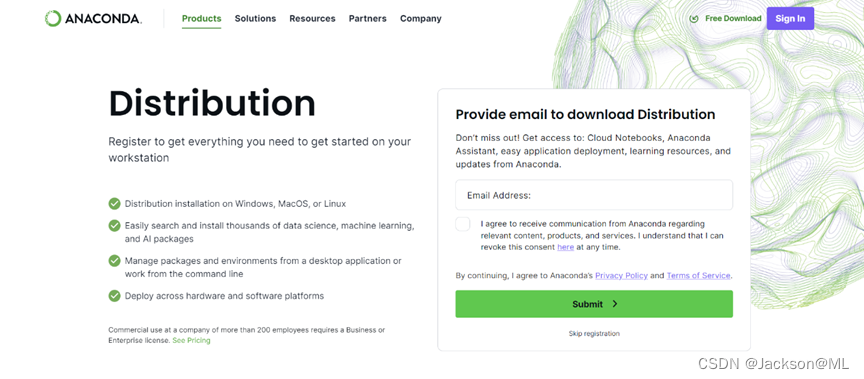
输入Email,点选I agree the receive communication from Anaconda regarding…(我同意从Anaconda接受相关信息), 点击 Submit 提交申请。
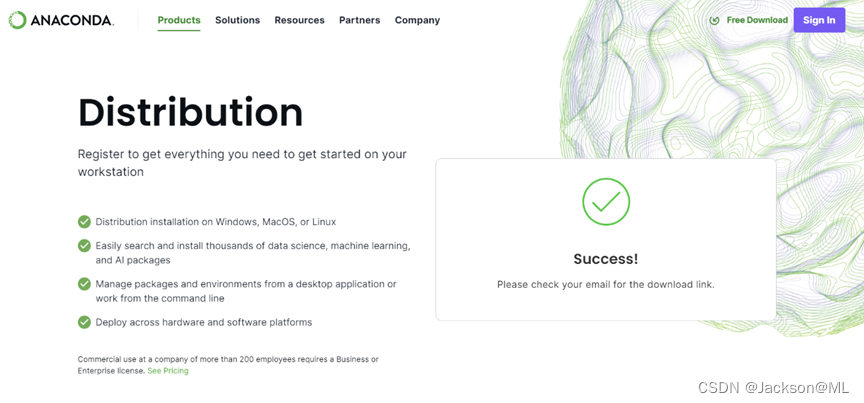
于是,页面出现 Success! 字样,证明申请成功。接下来,到注册邮箱里,接收并点击下载链接,开始Anaconda软件包的下载。
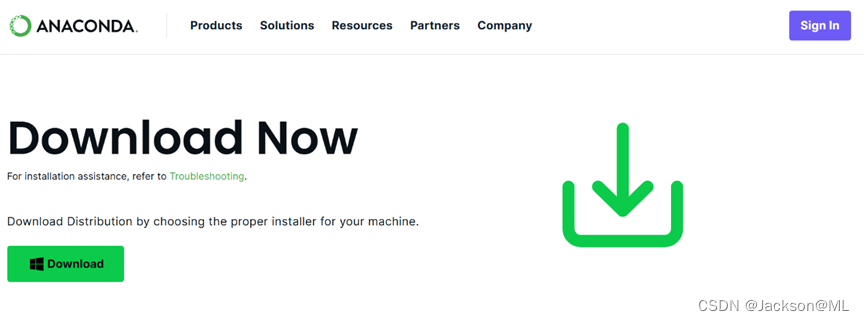
跳转到下载页面后,点击上图的 Download 开始下载。
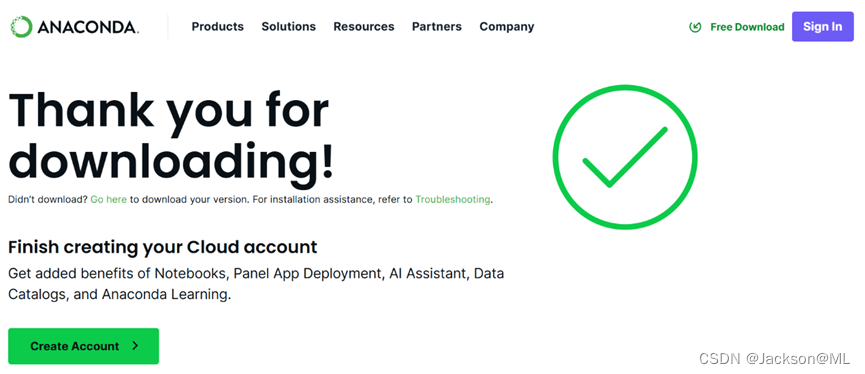
下载过程中,出现感谢画面,如上图。
2. 安装Anaconda Navigator
下载完毕后,可以在Windows的下载文件夹里,看到安装包可执行文件 Anaconda3-2024.02-1-Windows-x86_64.exe, 双击它启动安装向导。
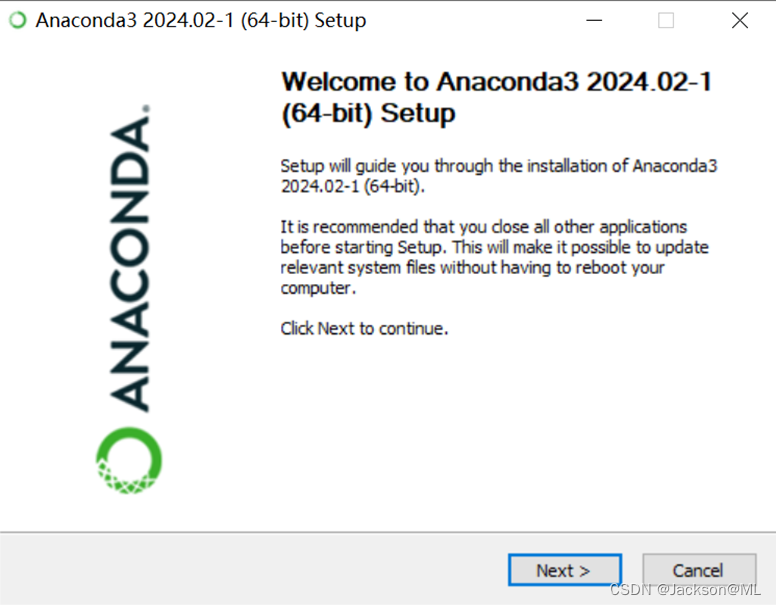
进入安装向导后,点击Next进行下一步。

在License Agreement(许可证协议)对话框,点击I Agree(我同意)继续下一步。
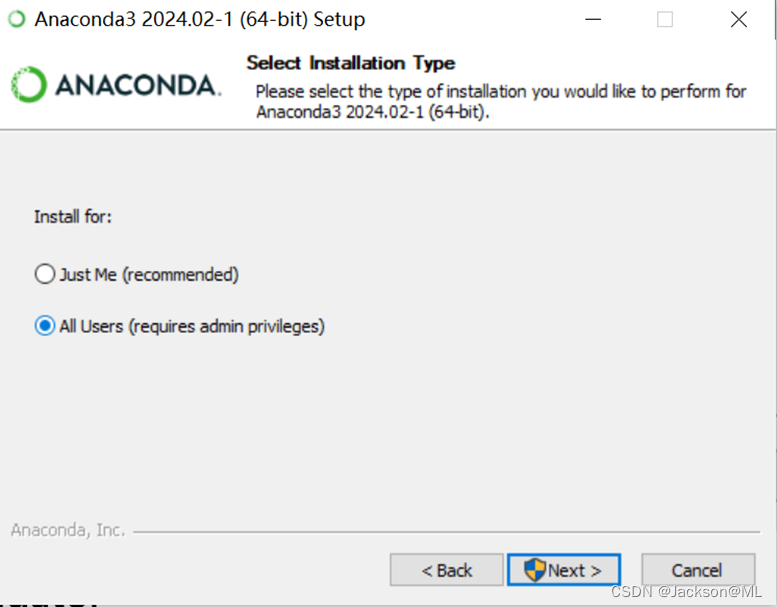
修改Just Me(仅我使用)为All Users,可以是使用本机的所有用户均可以访问该应用程序(专用办公场所,而非公共场所)。点击Next。
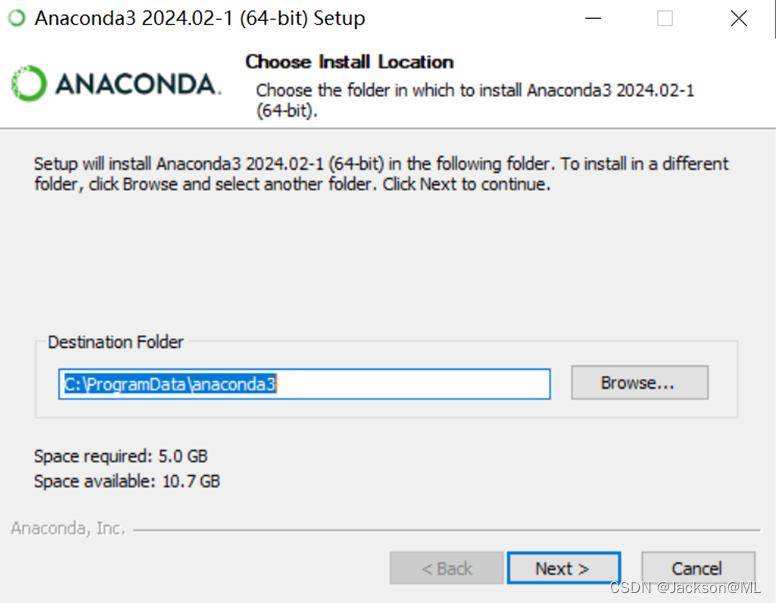
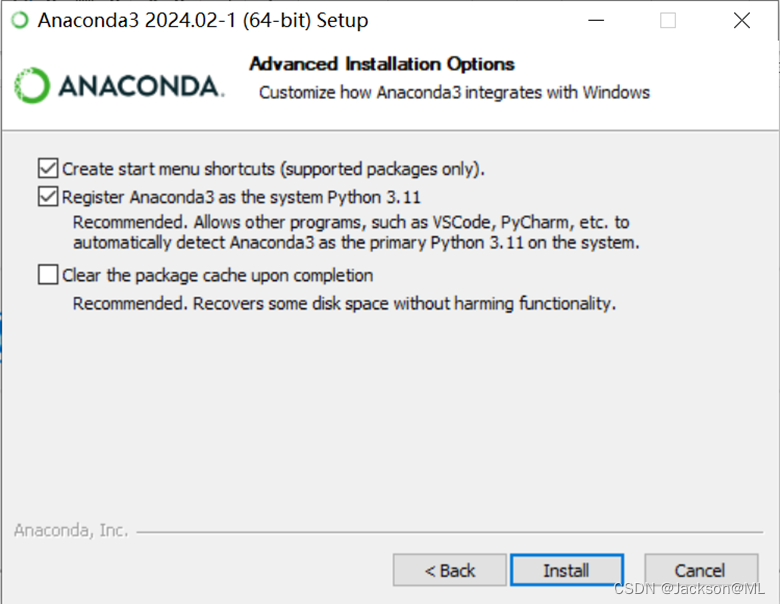
按照默认选项,点击Install开始安装。
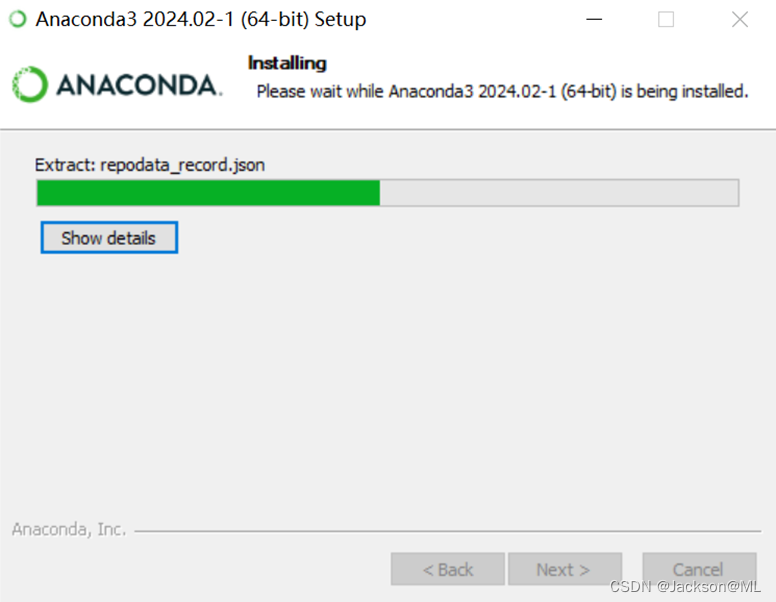
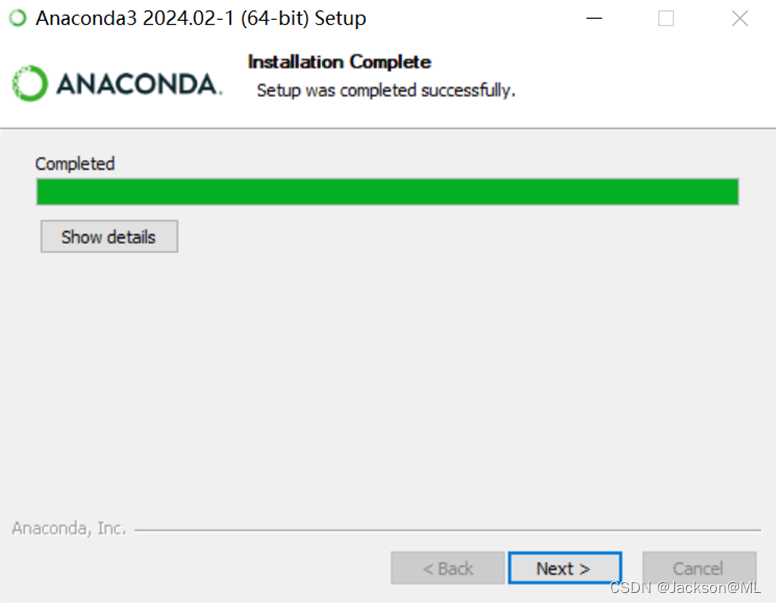
点击Next进行下一步。

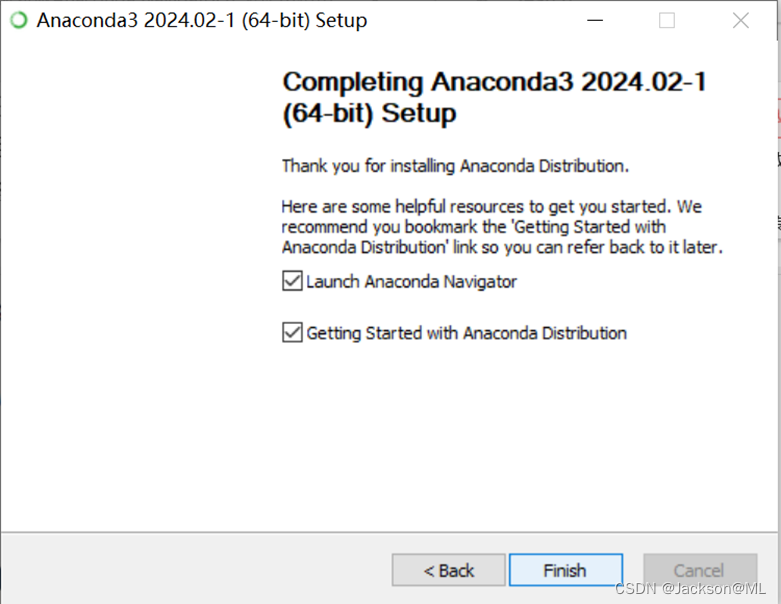
点击Finish完成安装,由于默认勾选了Launch Anaconda Navigator,因此,随后将启动Anaconda Navigator.
3. 更新Anaconda Navigator
启动平台后,可以看到有很多集成到平台的应用程序,其中就包含Jupyter Lab和Jupyter Notebook.
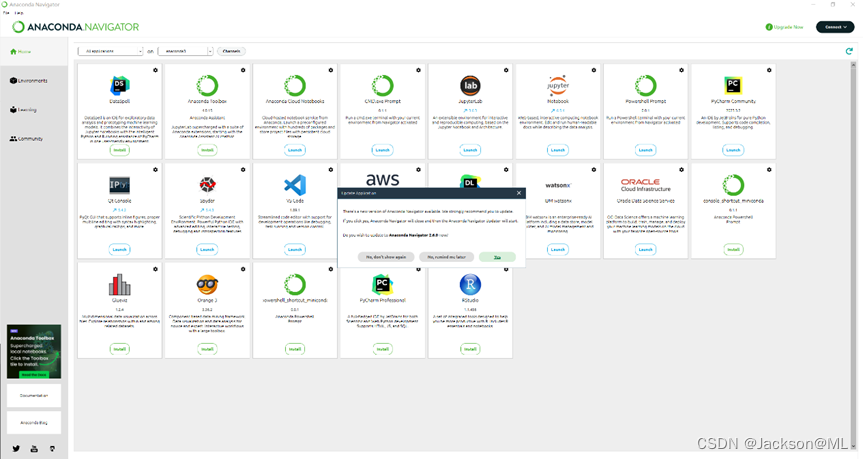
随着系统运行,自动弹出对话框,要求更新该应用程序,点击Yes进行更新。
接下来,点击 Update Now 进行软件自动更新。
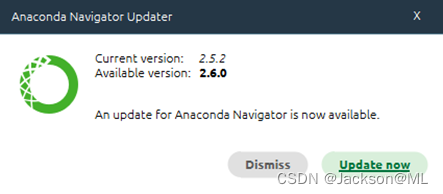
随后,系统连线自动更新,完成后,点击 Launch Navigator,启动Anaconda Navigator.
4. 在Anaconda Navigator运行Python应用程序
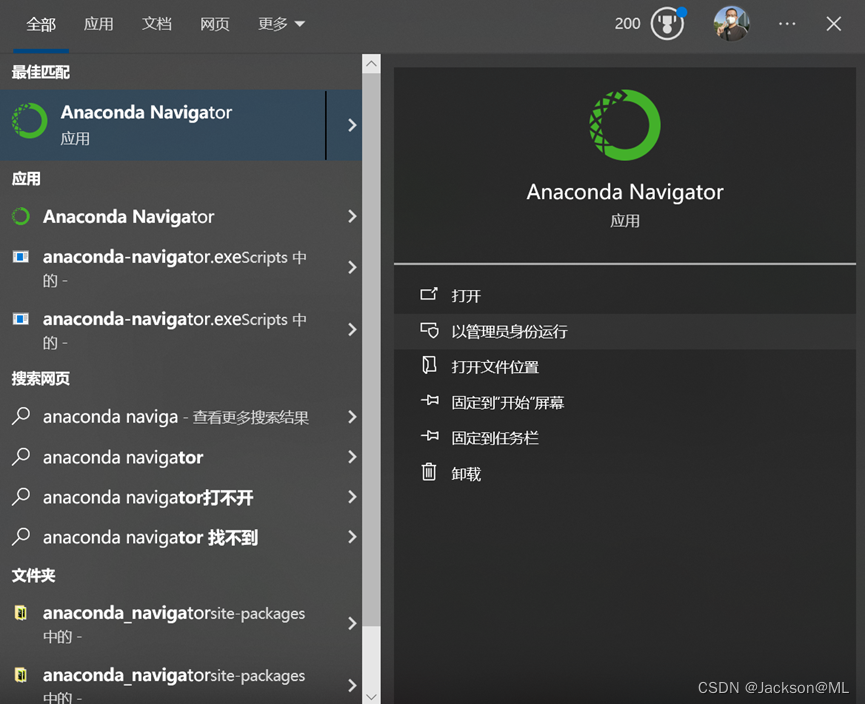
平台更新后,如果第一次运行,也可以在Windows搜索栏,打开Anaconda Navigator,并”以管理员身份运行“,点击启动Anaconda Navigator。
启动后,全新的集成开发平台跃然眼前。如下图:
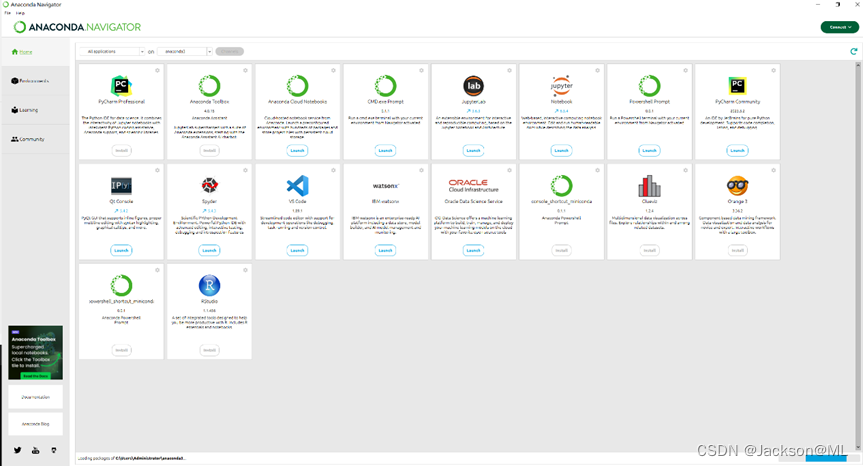
点击 Jupyter Notebook, 点击Launch启动该应用,选择默认内核Python3(iPykernel).
我们尝试运行最简单的Python应用程序:
print(“Hello, world!”)
- 1
结果如下:
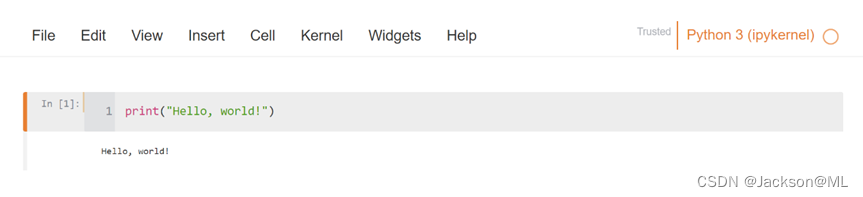
运行成功!
非常棒!这下可以在2024最新版Anaconda Navigator平台进行编程及数据科学研究了。
喜欢就点赞哈!?
您的认可,我的动力。
评论记录:
回复评论: